
この記事では、新しいWindows MIDI Serviceのアップデートで確認されている問題と、その対処方法について説明します。Microsoftは、Windowsのアップデートを通じて新しい Windows MIDI Serviceを段階的に展開しています。 このアップデートによりMIDI機能の改善が行われる一方で、一部のROLI製品や他のMIDI対応ソフトウェアで問題が発生しています。
発生する可能性のある問題:
- 「スタンドアロンアプリやDAWでMIDI入力が表示されない」 アプリやDAWを再起動すると表示される場合があります。
- 「ROLI Airwave Serviceが、ROLI Airwave PlayerまたはDAWでMIDI入力として表示されない」 ROLI Airwave Playerの対処方法を参照してください。
- 「ROLI Airwave Playerで、手は表示されているのに、Airジェスチャーが表示されない/音が聞こえない」 ROLI Airwave Playerの対処方法を参照してください。
- 「ROLI Airwave Playerのキャリブレーション時に、MIDIデバイスが選択可能なデバイスとして表示されない」 ROLI Airwave Playerの対処方法を参照してください。
- 「デバイスがROLI Dashboardに表示されない」 ROLI Hardware DriverサービスとROLI Dashboardを再起動してください。
- 「デバイスがROLI Connectで登録用に表示されない」 ROLI Hardware Driverサービスを再起動してください。
推奨される対処方法
Airwave以外のプラグイン / ROLI Dashboard
- アプリまたはDAWを閉じます。
- MIDI入力をコンピューターに接続します。
- RHD(ROLI Hardware Driver)を再起動します。
- アプリまたはDAWを再度開きます。
ROLI Connect
- MIDI入力をコンピューターに接続します。
- RHD(ROLI Hardware Driver)を再起動します。
ROLI Airwave Player
下記の記事にあるスクリプトを正常に実行するために、以下の手順に従ってください。
1. 添付されたスクリプトファイルをダウンロードし、コンピューター上で見つけてください。
2. スクリプトファイルをダブルクリックして実行します。
3: 初めてスクリプトを実行する場合、システムにセキュリティプロンプトが表示されることがあります。 プロンプトが表示された場合は、続行するには「実行」をクリックしてください。
スクリプトの動作:
1. loopMidi.exe が実行されていない場合は起動します。
2. MIDIデバイスを接続するよう表示し、その後10秒間待機します。
3. 管理者権限のプロセスを開始する必要があることをユーザーに通知し、5秒間待機します。
4. ユーザーは「Yes」を選択します。
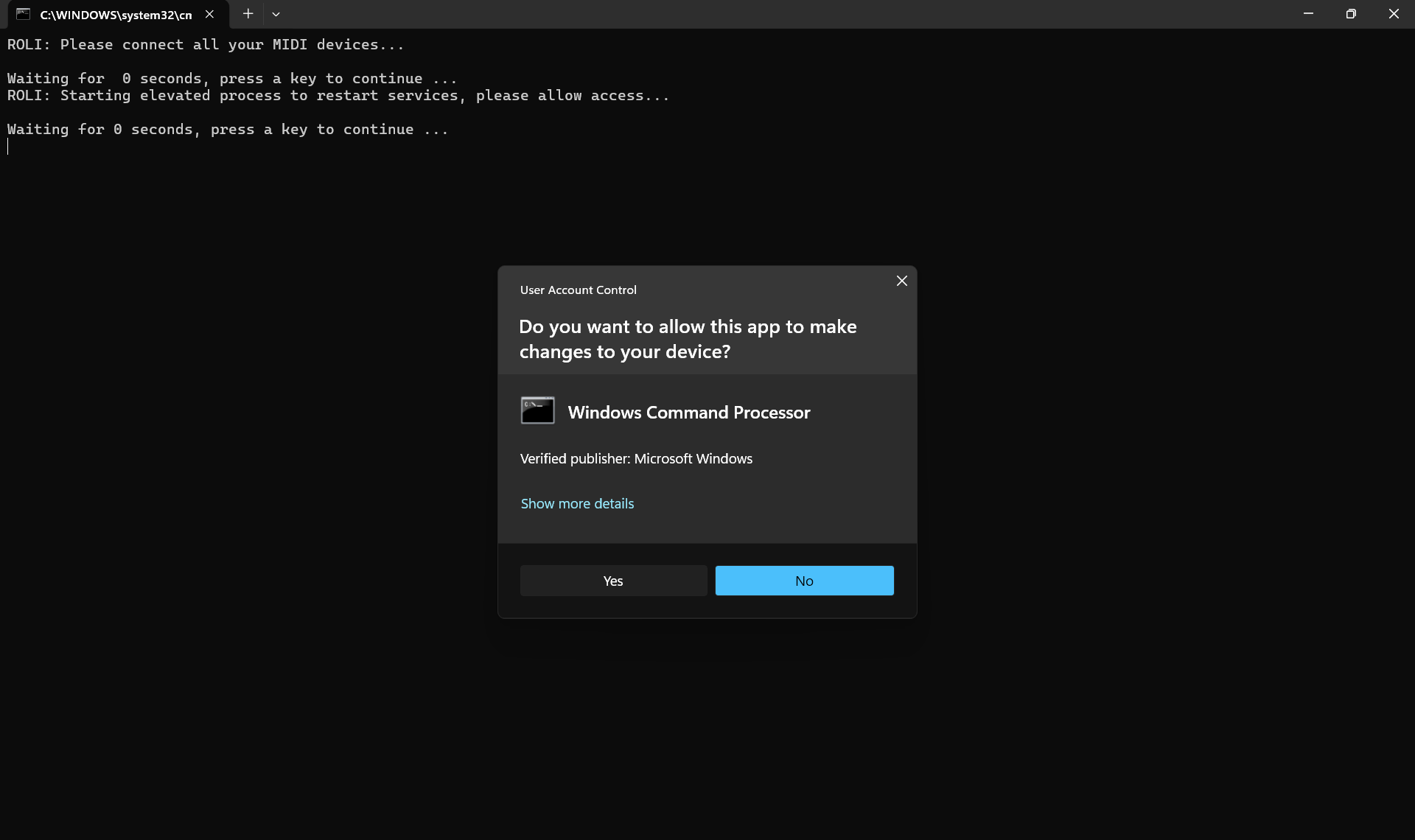
5. 管理者権限で再起動プロセスを開始します:
a. Windows MIDI Service
b. ROLI Hardware Driver
c. ROLI Airwave Service
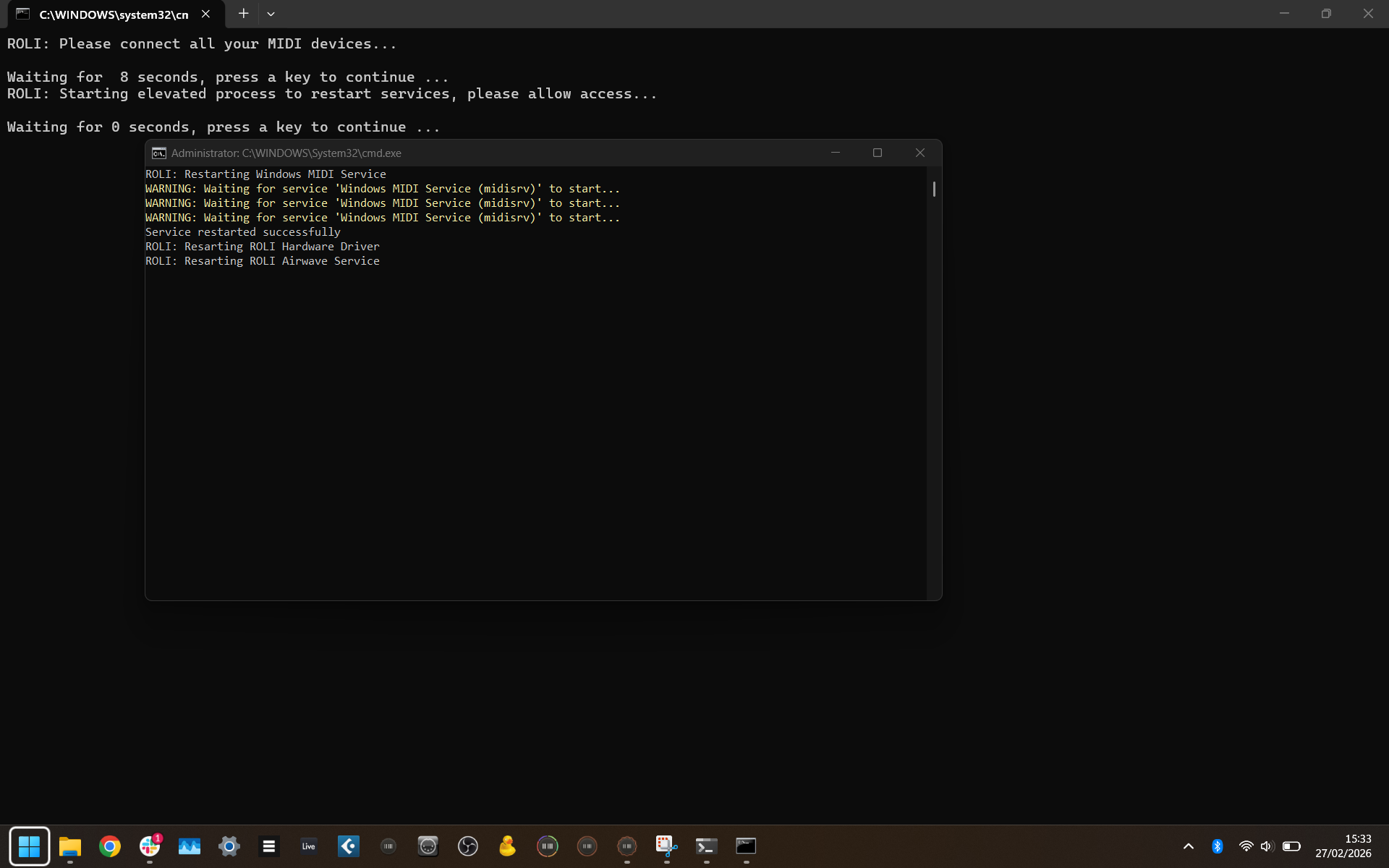
6. ユーザーには、RAP とすべての DAW を再起動するよう案内されます。
7. スクリプトは終了する前に自動的に 10 秒待機します。
現在の MIDI Service の問題を考慮し、可能であれば新しい Windows Update のインストールを避け、問題が修正されるまで最近のアップデートをロールバックすることをお勧めします。参考資料:
General MIDI detection issue: GitHub Issue #783
LoopMIDI issue: GitHub Issue #835
それでも問題が解決しない場合は、サポートチームまでお問い合わせください。