
アクティベーションコードなしでROLI Learnメンバーシップを開始する方法
この記事では、プリペイドのアクティベーションコードを購入していない場合に、ROLI Learnメンバーシップを有効化する手順を説明します。
ROLI Learnメンバーシップを有効化する前に、Piano Mを登録することをおすすめします。
※ROLI LearnはROLI製品に無料で付属するものではありません。 すでにプリペイドのROLI Learnメンバーシップコードをお持ちの場合は、こちらをクリックしてサブスクリプションの開始方法を確認してください。
ROLI Learnサブスクリプションの開始には以下が必要となります。
- ROLIアカウントのログイン情報
- クレジットカードまたはデビットカード
ステップ1:
ROLI.comにアクセスし、サインインします。 必要に応じてアカウントにログインしてください。
ステップ2:
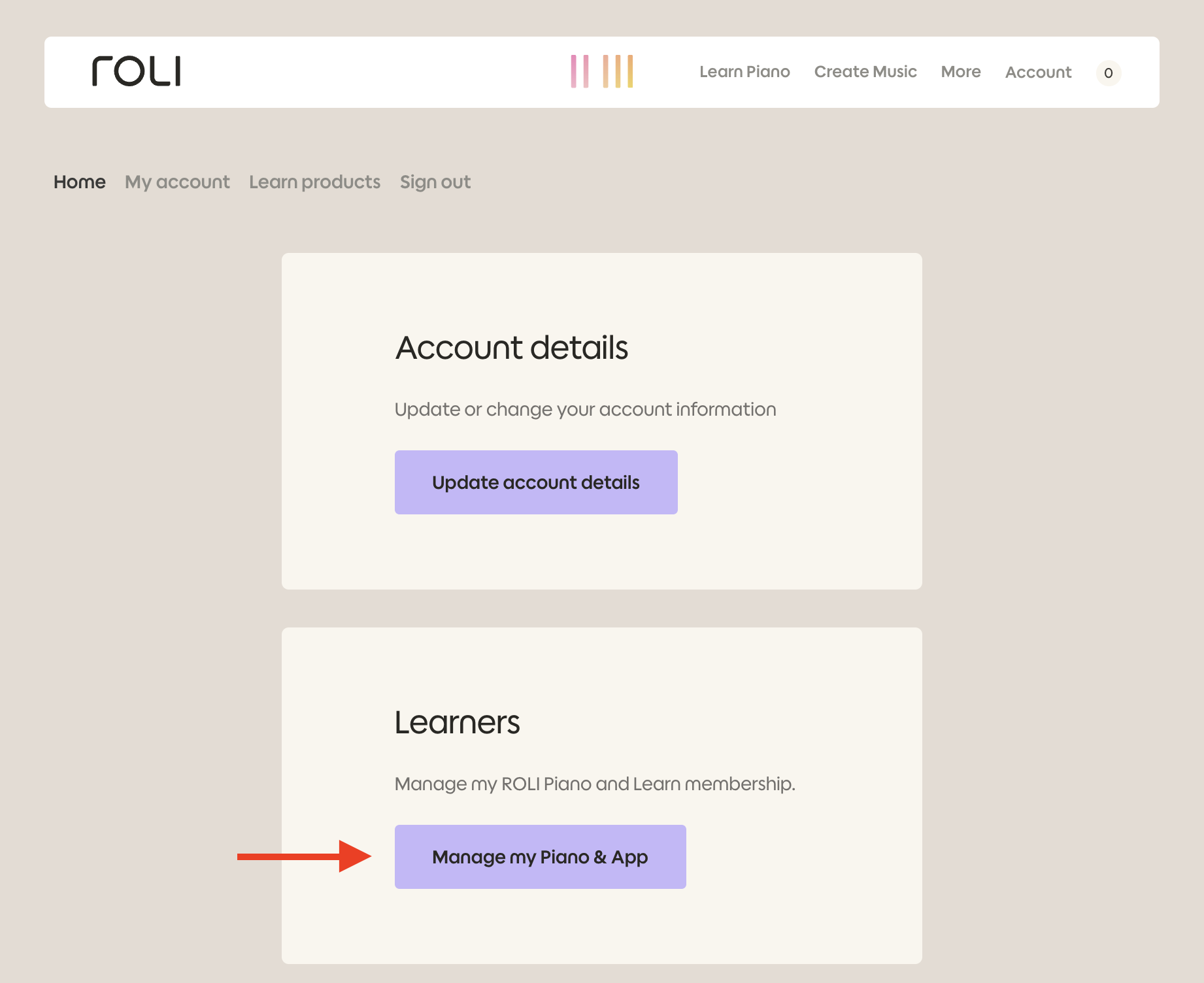
「Manage my Piano&App」をクリックします。
ステップ3:
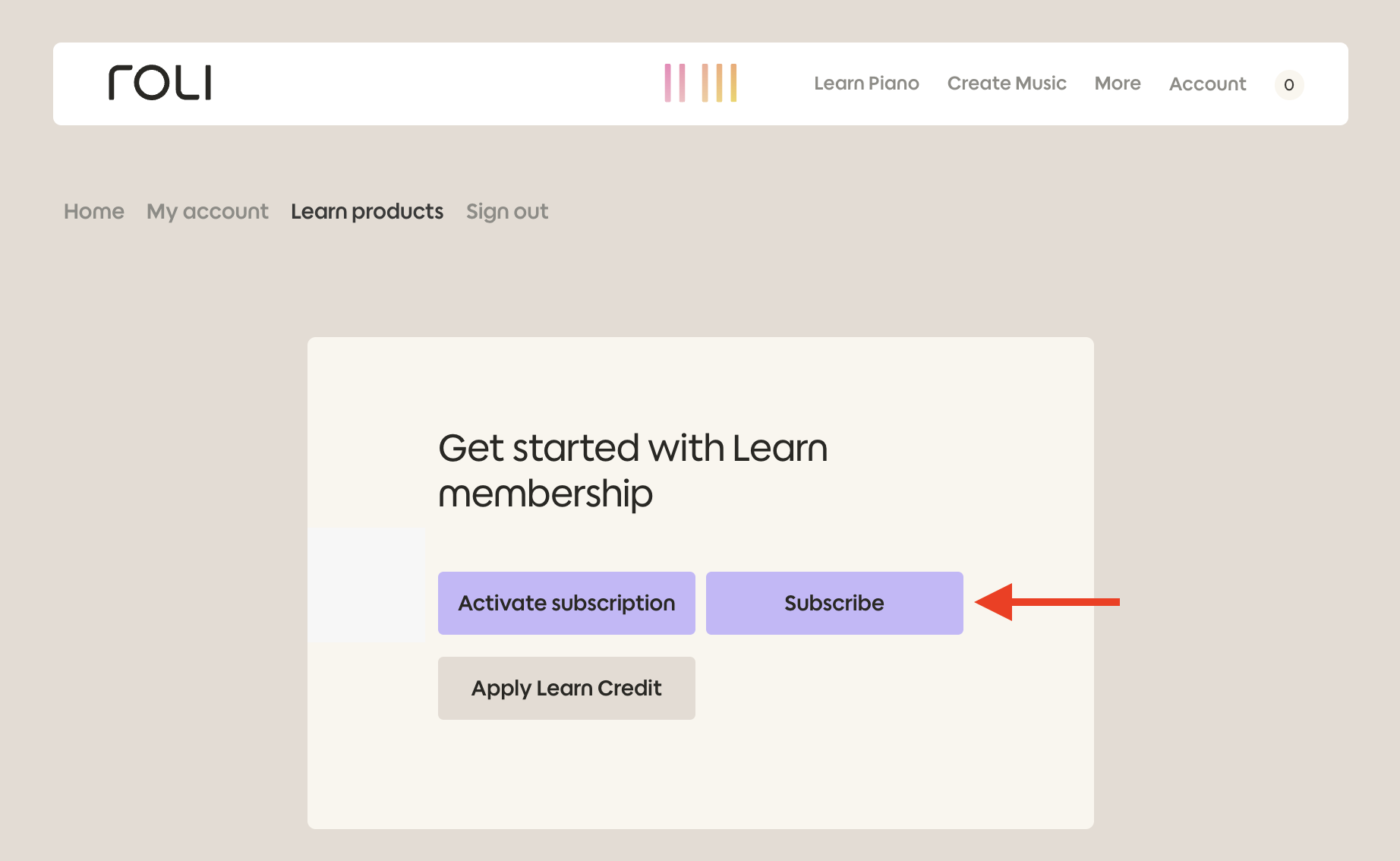
<0>「Subscribe」 をクリックします。
ステップ4:
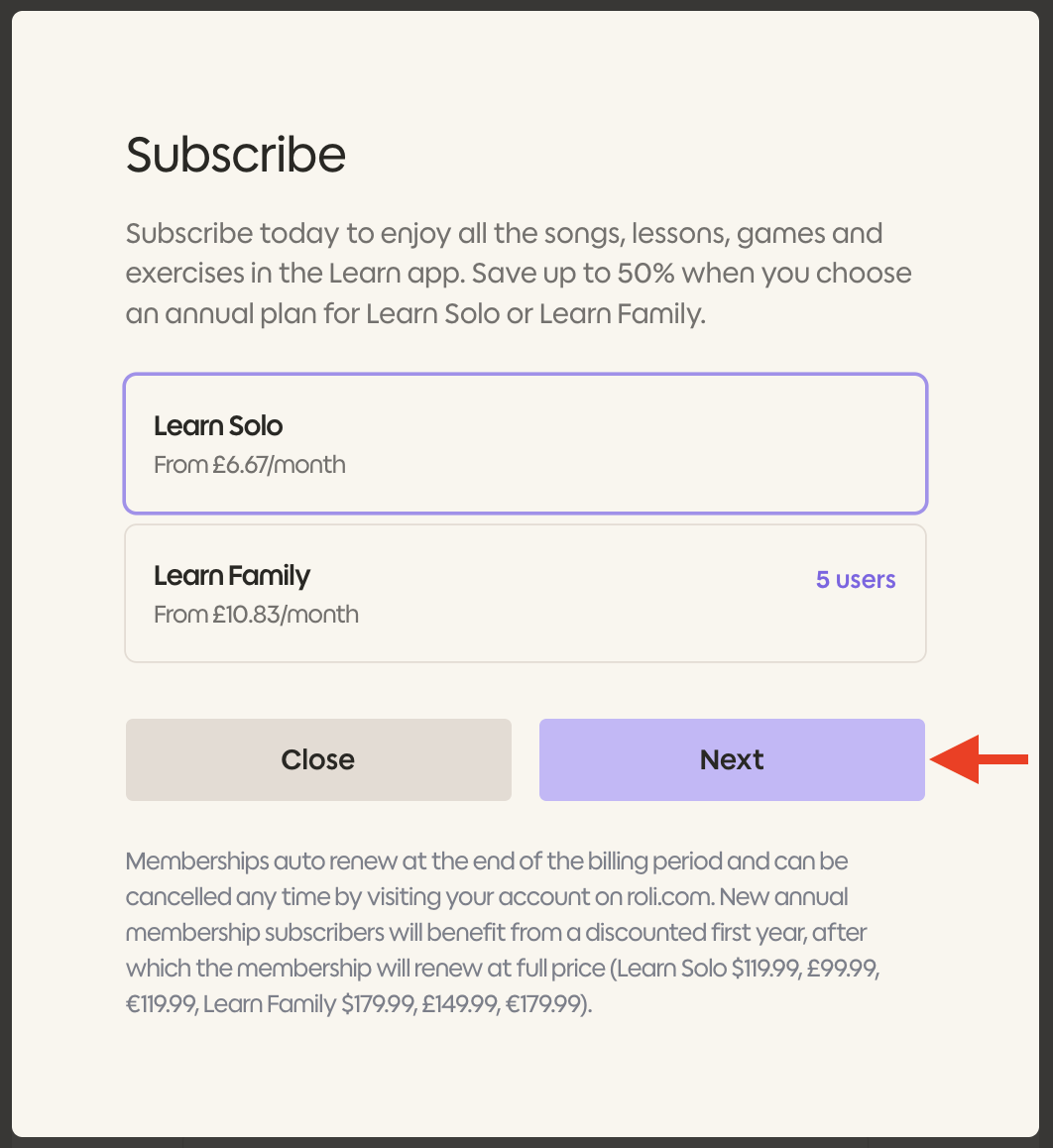
1. ポップアップウィンドウでメンバーシップの種類(ソロ/ファミリー*)を選択し「Next」をクリックします。
*ファミリーメンバーシップは1つのアカウントで最大5名まで利用可能です。
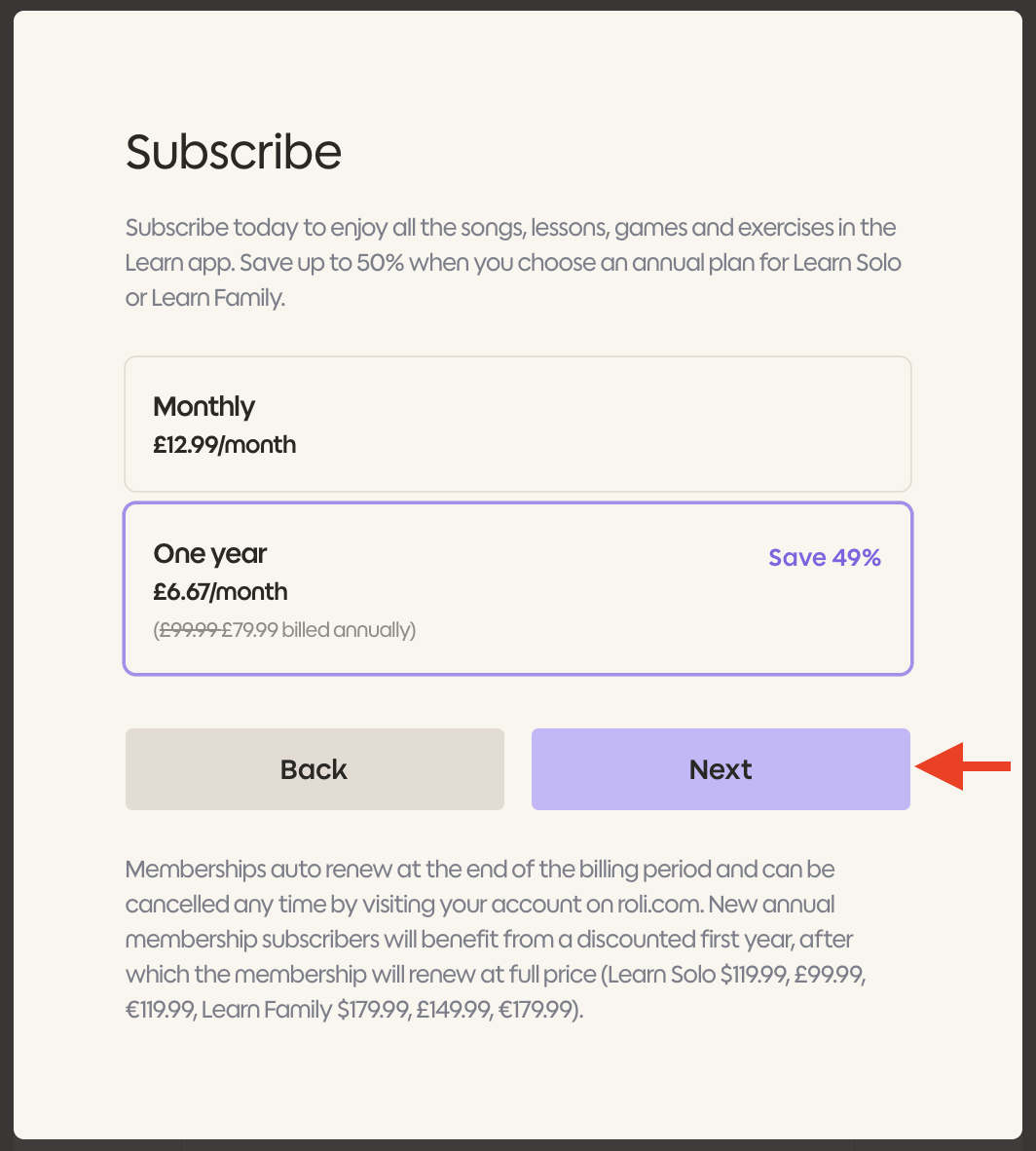
2. 支払いプラン(月額/年額*)を選択して「Next」をクリックしてください。
*年間プランには大幅な割引が適用され、最もお得です。
ステップ5:
続いて支払い画面が表示されます。 支払い料金、およびサブスクリプションの支払いプラン、更新料金*、ROLI Learnメンバーシップの種類(ソロ/ファミリー)を確認してください。
請求時の通貨が異なる場合は、手続きを進めないでください。 通貨の切り替え方法はスクロールしてページ下部をご覧ください。
支払いカード情報を入力し、「Pay and subscribe」をクリックして設定を完了します。 ご利用の銀行による追加のセキュリティ確認が求められる場合があります。
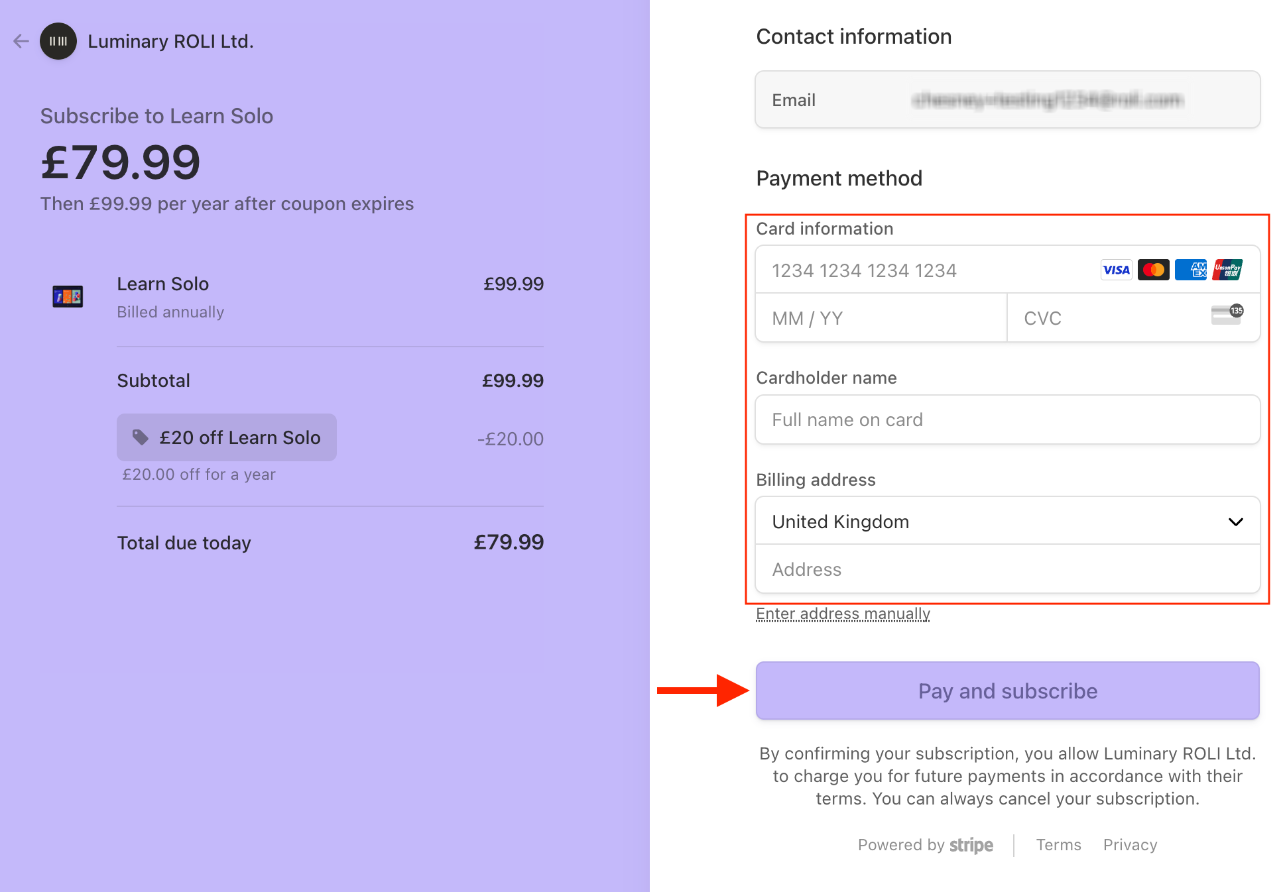
*※更新日までにアカウントポータルからサブスクリプションをキャンセルすることで、自動更新を停止できます。
ステップ6:
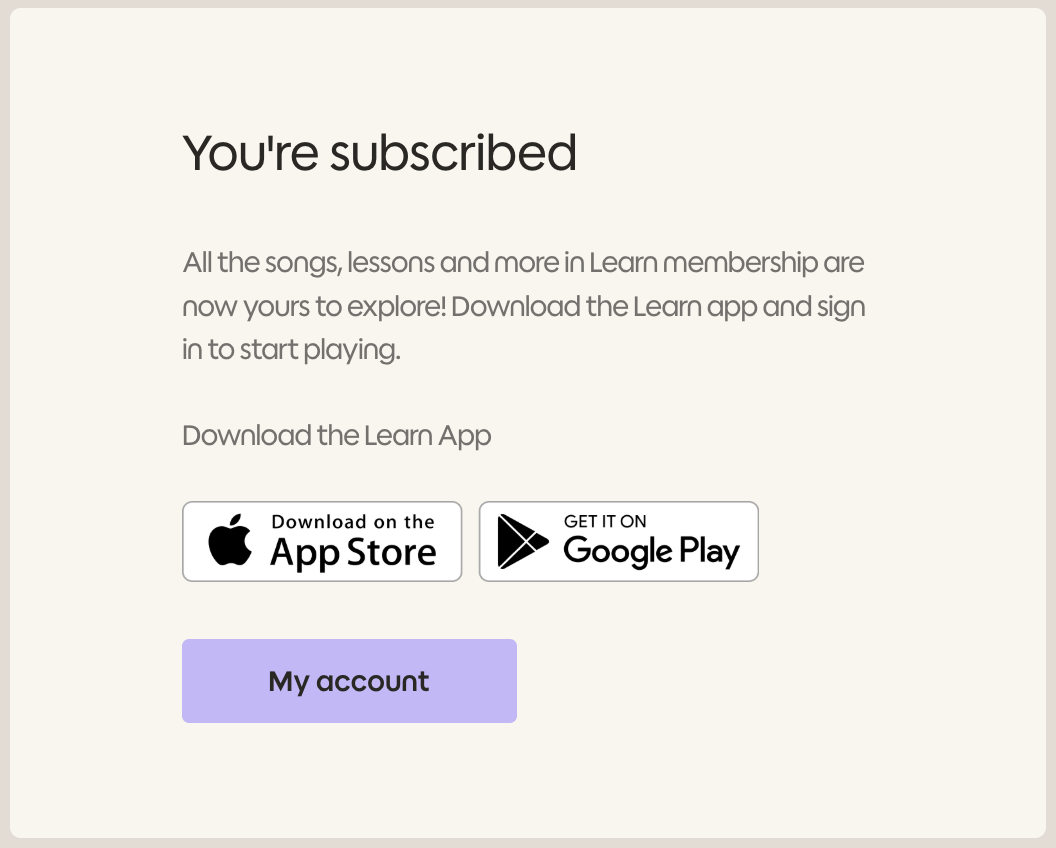
メンバーシップが有効化されると、確認画面が表示されます。 お使いのデバイスにROLI Learnアプリをインストールし、ROLIアカウントでサインインすることで学習を始められます。
トラブルシューティング
「支払いカードの情報が承認されない」
請求先情報が正しく入力されているかご確認の上、再度お試しください。 それでも問題が発生する場合は、別のカードをお試しください。
「メンバーシップが誤った通貨で請求されている」
ブラウザの「戻る」ボタンでアカウントの「Learn Products」ページに戻ります。
ページの一番下までスクロールし、右下の通貨ボタンを見つけてください。
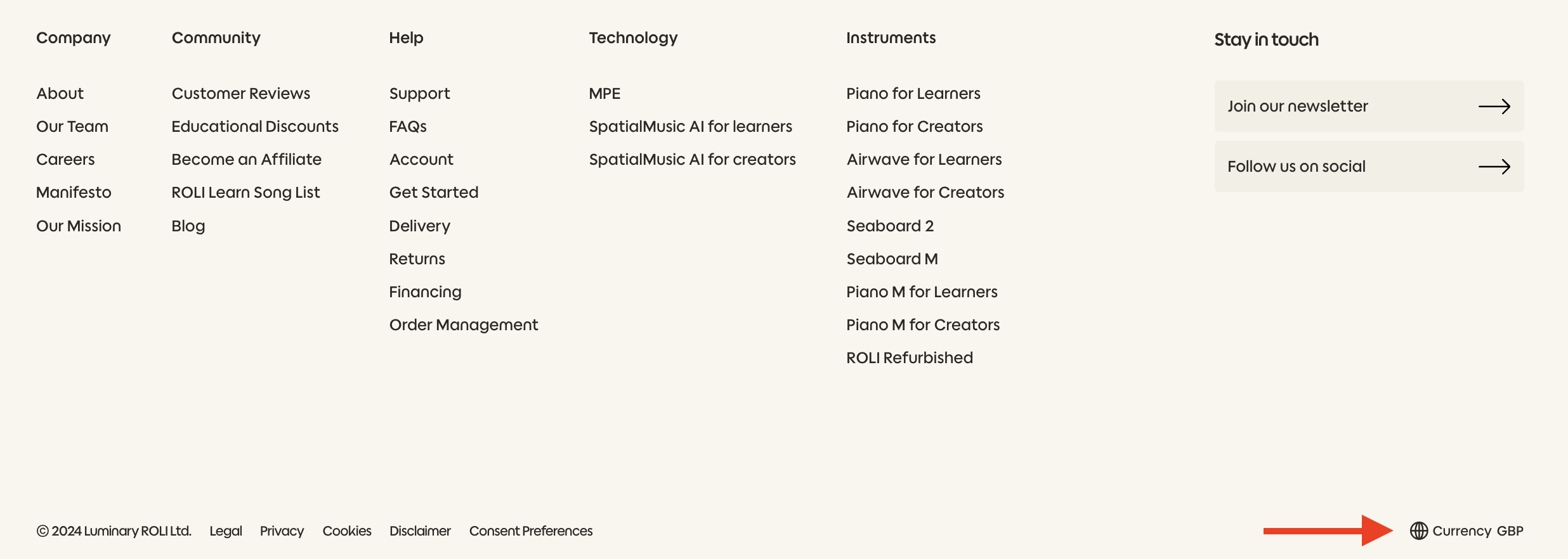
通貨ボタンをクリックすると通貨選択画面が開きます。ご希望の通貨を選択してください。
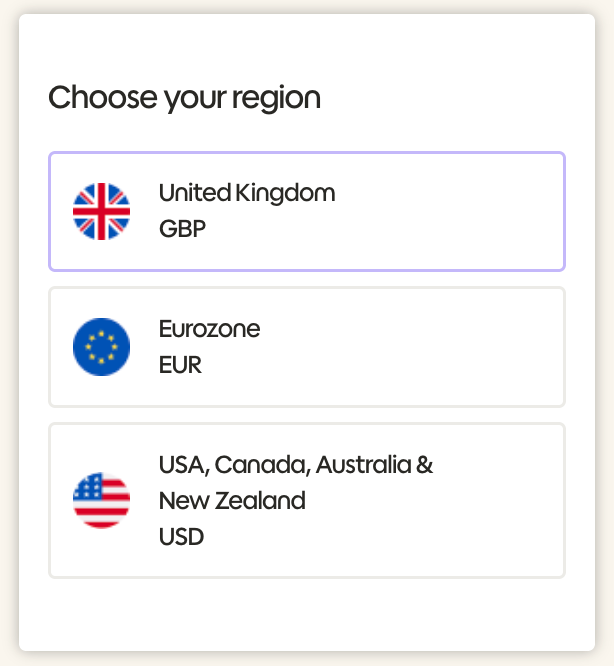
- 選択後、自動的にアカウントの「Learn Products」ページに戻ります。 「Activate subscription」をクリックしてステップ4.2 から続けてください。
メンバーシップに関するその他の問題については、ナレッジベースをご確認いただくか、専任のサポートチームまでお問い合わせください。解決をお手伝いします。