
※WindowsでUSB-C to USB-Cケーブルを使用してAirwaveカメラが認識されない場合は、USBアダプターまたはUSB-C to USB-Aケーブルを使用して、コンピューターのUSB-Aポートに接続してください。 1. 最初に、 ROLI Airwave Control とROLI Airwave Playerの両方が最新バージョンであることを確認します。
2. loopMIDIが正しく設定されていることを確認します。Airジェスチャーは「ROLI Airwave Expression」という専用のMIDIデバイスを通じて送信されるため、これをROLI Airwave Playerに仮想的に接続する必要があります。
設定には、無料ユーティリティ loopMIDIの使用を推奨します。
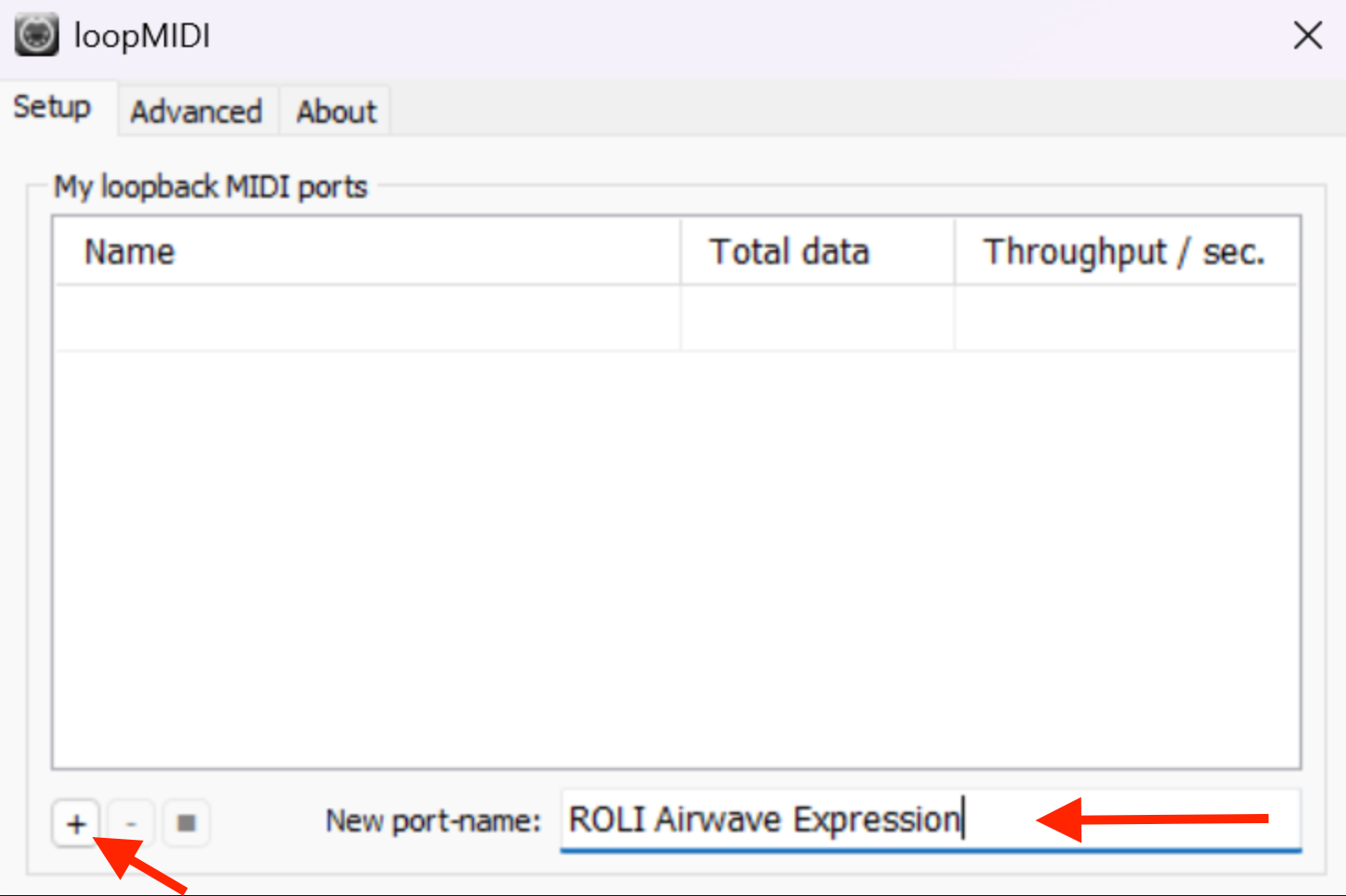
loopMIDIを開き「+」をクリックして新しいポートを作成し、名前を「ROLI Airwave Expression」にします。
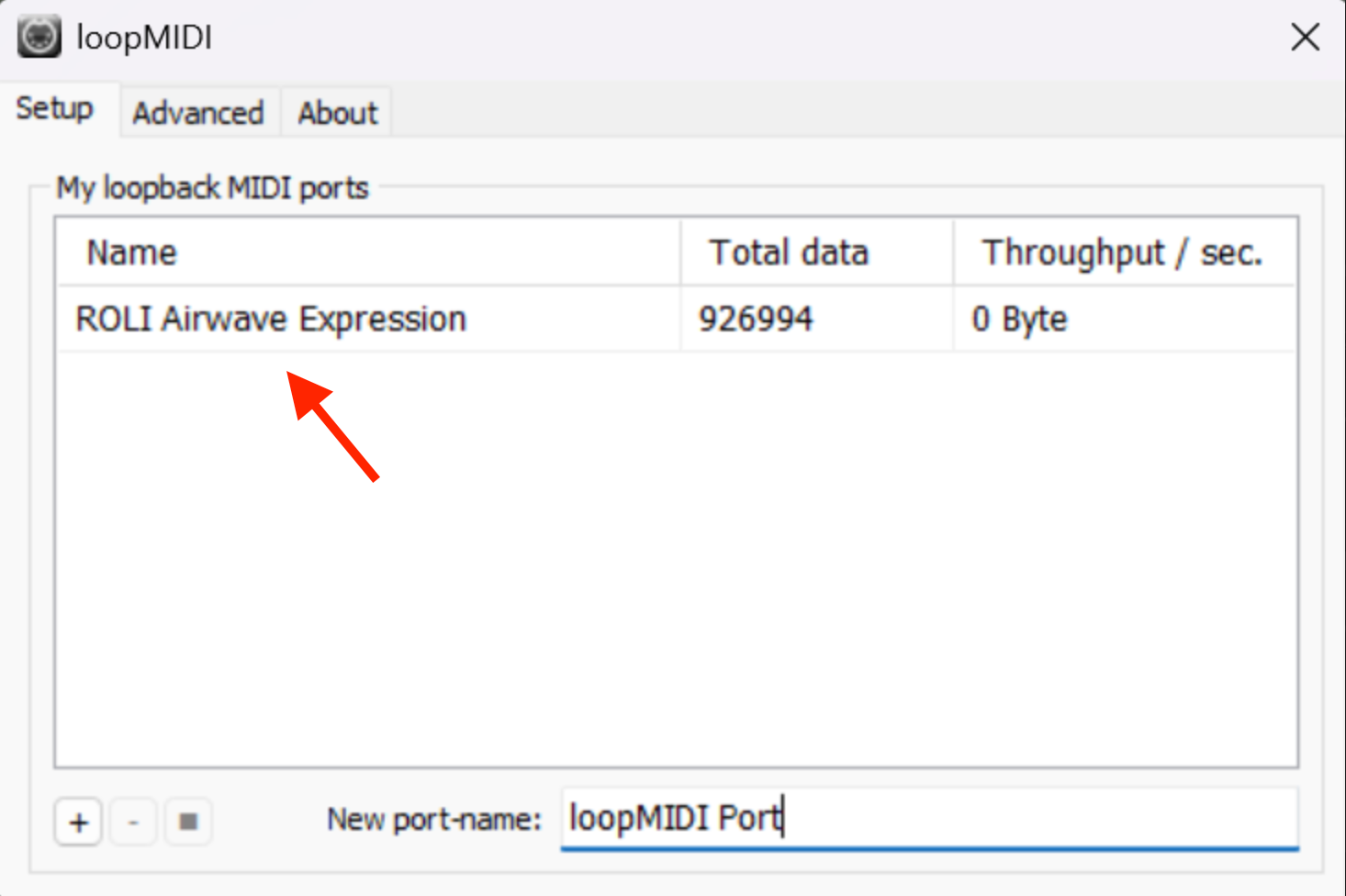
作成した「ROLI Airwave Expression」がMIDIポートリストに追加されていることを確認します。これによりMIDI CCストリームが正しく生成されます。
3. ROLI Airwave Playerでハンドトラッキングが表示されない場合は、Airwaveを電源から一度取り外し再接続します。
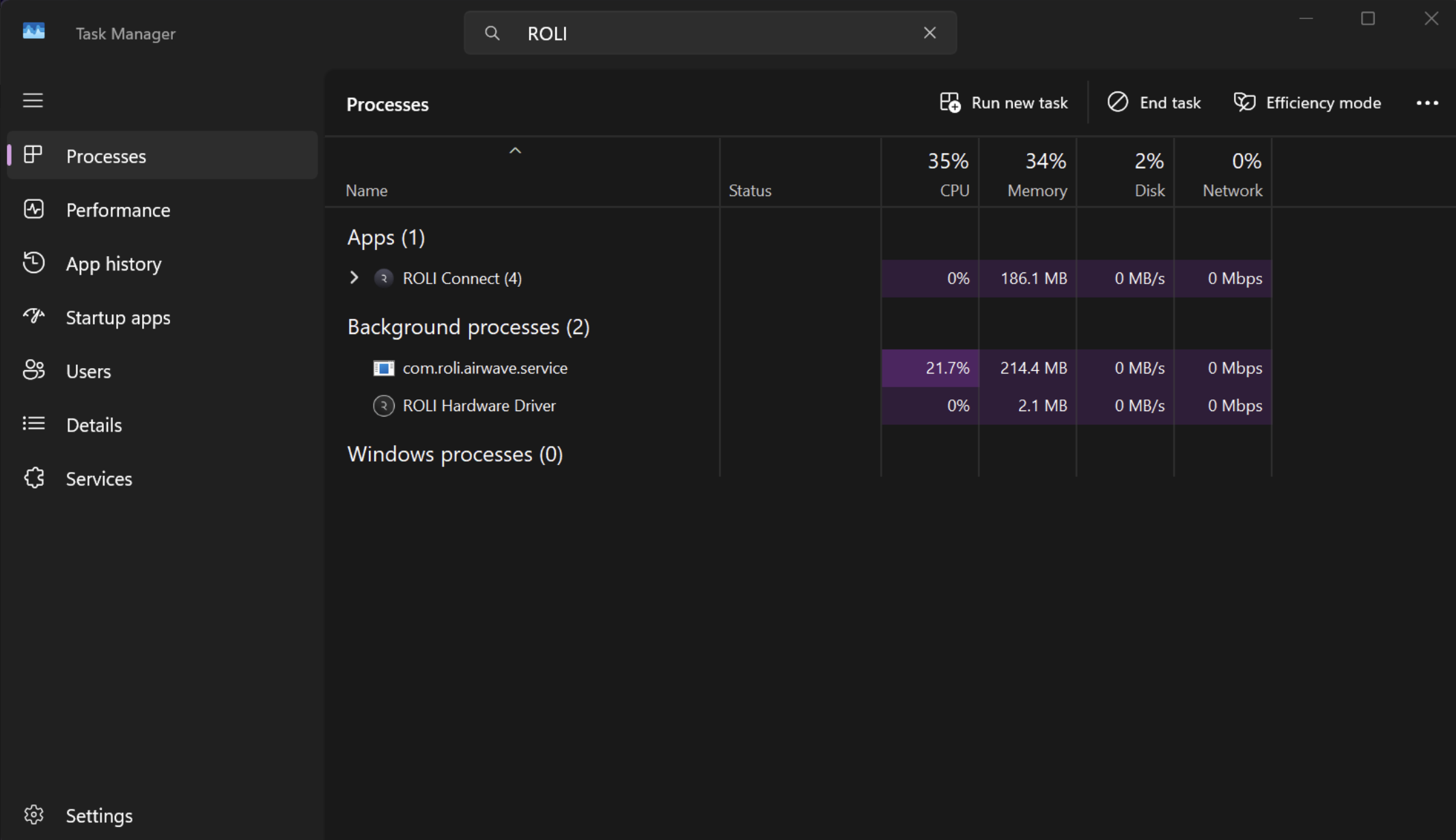
4. Task Managerを開き、com.roli.airwave.serviceが実行中か確認します。
5. サービスが実行中でもAirwaveが接続されない場合は、Servicesタブに移動し、右クリックして「Stop」を選択します。
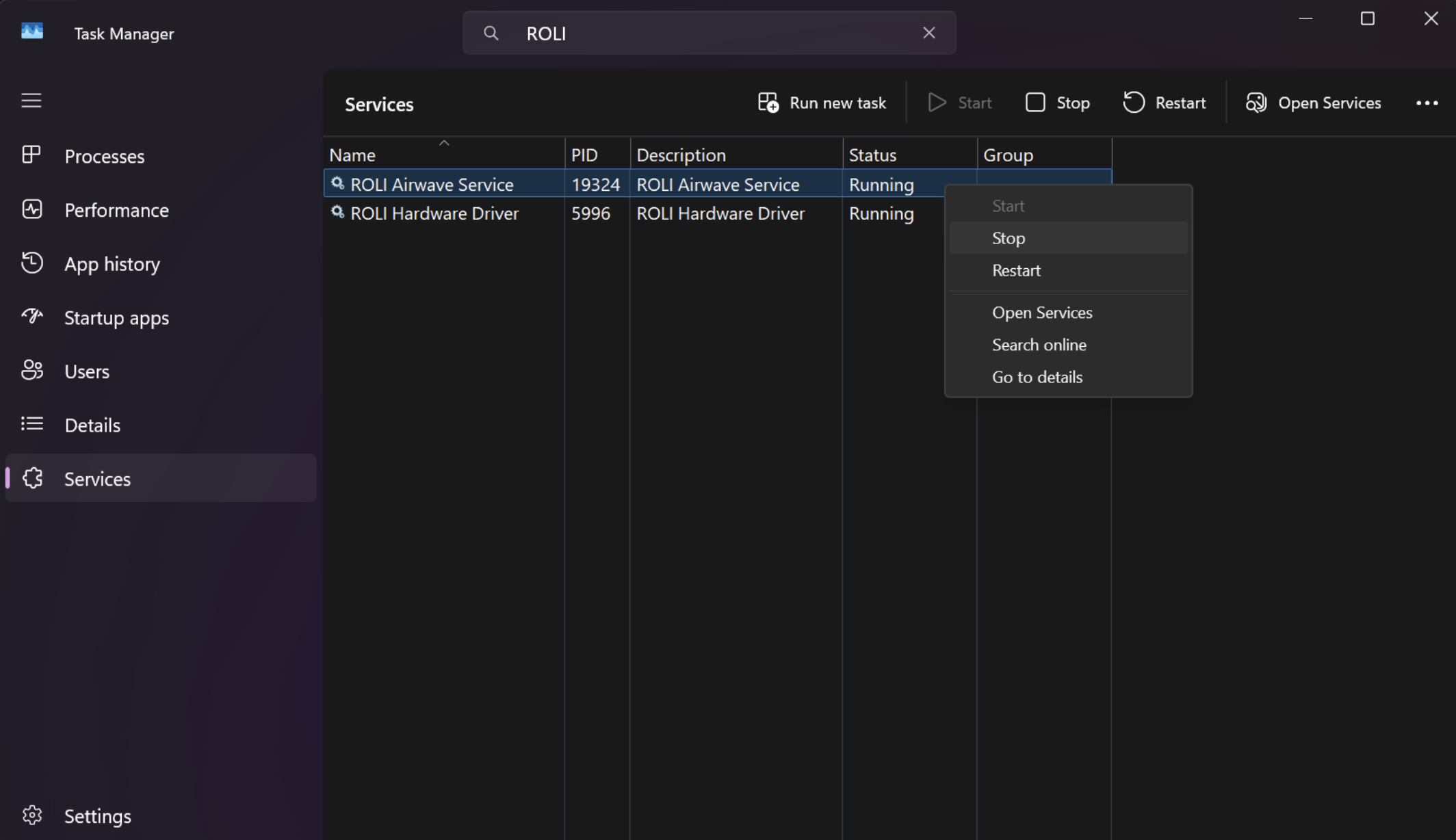
6. 次にROLI Airwave Serviceを右クリックし、「Start」を選択して再起動します。
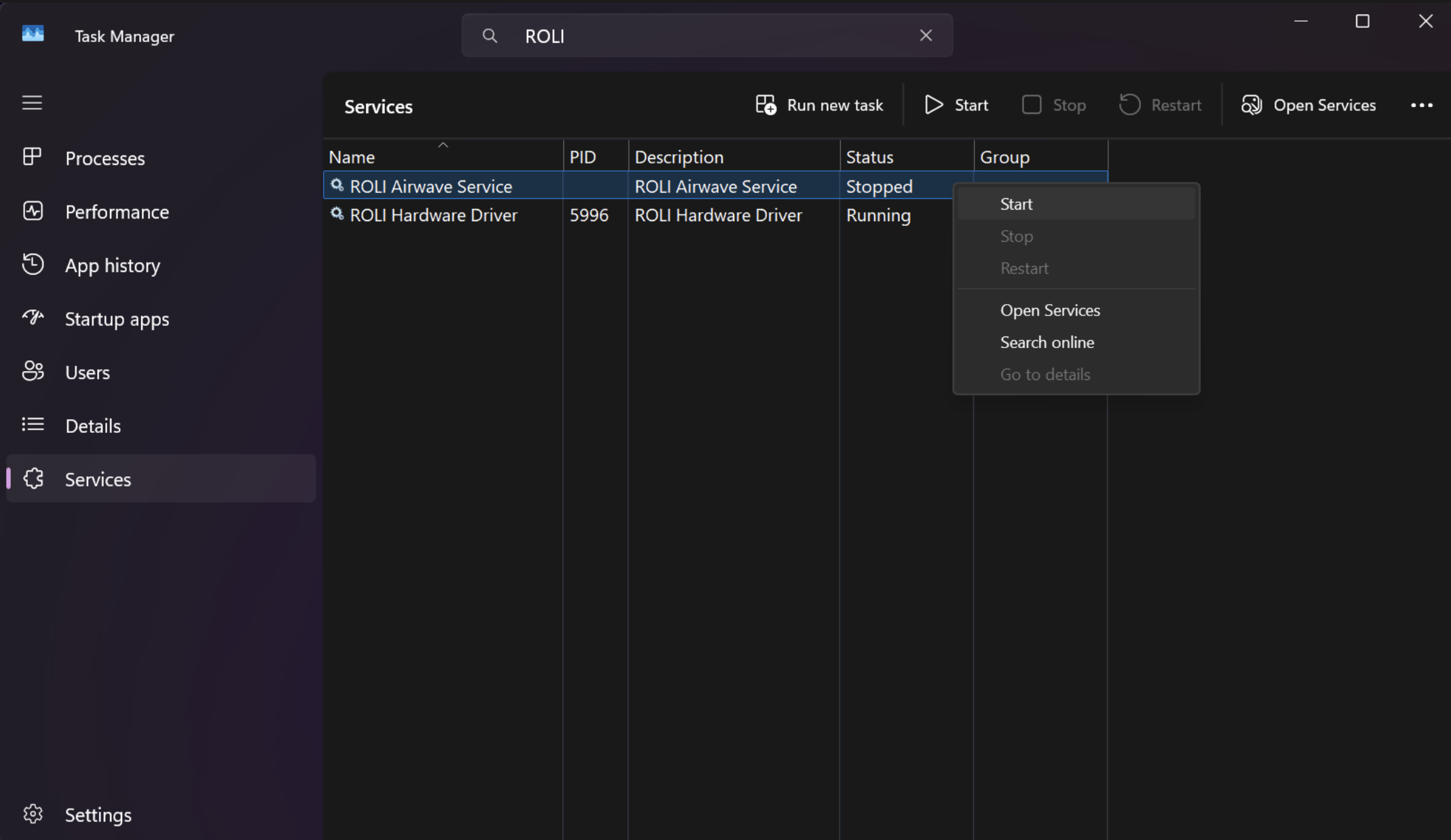
7. それでも問題が解決しない場合は、ROLI Airwave Playerを終了し、「システム」> 「サービス」から、ROLI Airwave Serviceを右クリックして「Restart」を選択します。
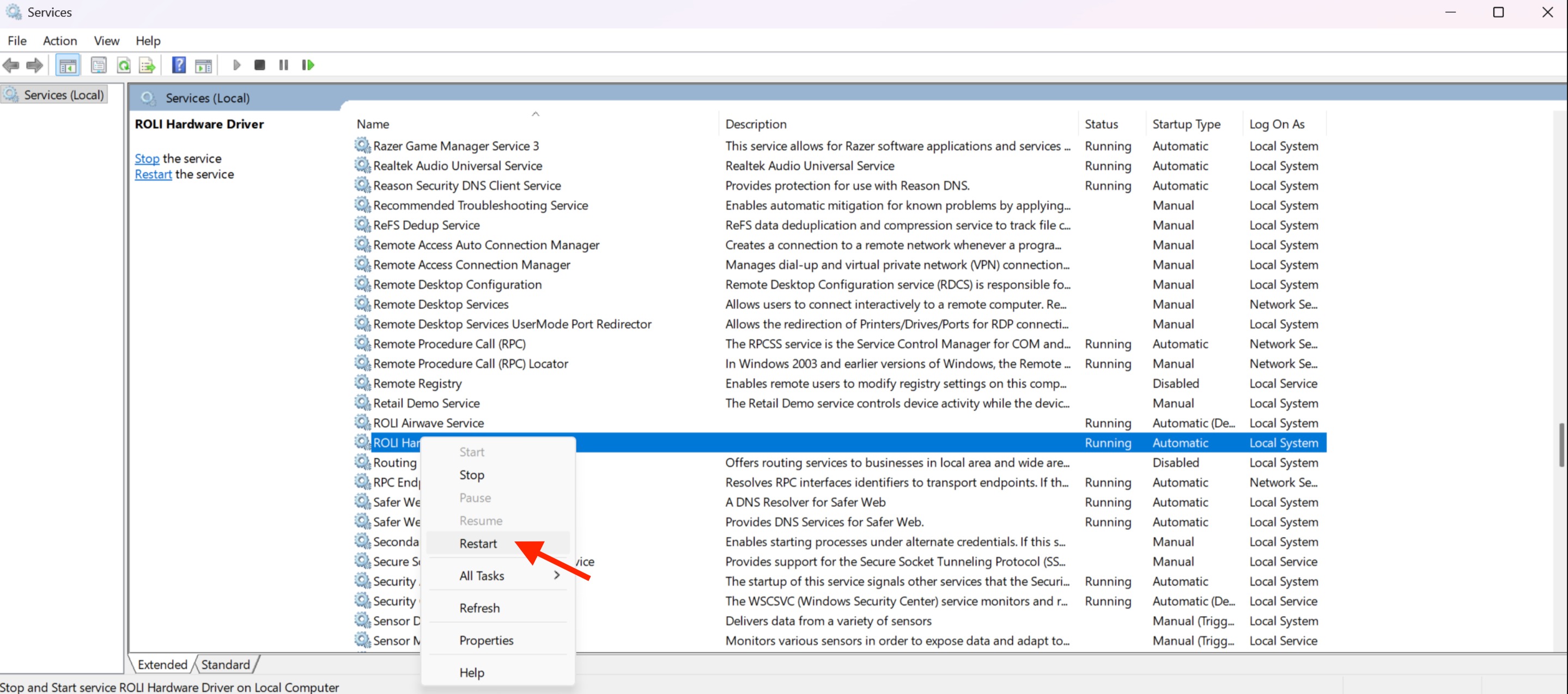
8. AirwaveをROLI PianoまたはSeaboardと併用しており、キャリブレーションに問題がある場合は、同じくシステムサービスからROLI Hardware Driverを再起動します。
上記の手順で問題が解決しない場合は、サポートチーム までお気軽にお問い合わせください。