
ROLI Airwave - ユーザーマニュアル
目次
- はじめに
- はじめに
- Airwaveの手入れ
- Airwaveでピアノを学ぶ
- Airwaveで音楽を作る
- エアウェーブのファームウェア更新
- トラブルシューティング
- なぜキーボードが前面のエアウェーブポートに接続されないのか?
- なぜエアウェーブがWindows PCに接続されないのか
- なぜ手のトラッキングが正しく行われないのか?
- なぜヘッドフォンポートから音が出ないのか?
- なぜペダルが正しく動作しないのか?
- なぜROLIエアウェーブプレイヤーのキャリブレーションが動作しないのか?
- なぜエア次元のビジュアルフィードバックがぎくしゃくするのか?
- なぜROLIダッシュボードがエアウェーブを認識しないのか?
- なぜMacがスリープ中に熱くなるのか?
- なぜROLIコネクトでエアウェーブを登録した後にROLIエアウェーブプレイヤーやコントロールが表示されないのか?
- なぜエアウェーブがArturiaアナログラボでプリセットを変更するのか?
- なぜROLIエアウェーブプレイヤーの「ホールド」がAbletonライブで動作しないのか?
- なぜmacOS Sonoma 14.3を使用中にエアウェーブコントロール内のカメラドライバーをアクティベーションする際に問題が発生するのか?
- なぜROLIエアウェーブプレイヤーで手が見えないのか?
- 付略
ようこそ
これから、新たな音楽の演奏方法や学習、創造の可能性を発見することになります。
ようこそROLIエアウェーブへ。これは、音楽制作体験を心から楽しめる革新的なモーションセンサーです。 音楽の旅を始めたばかりの方も、クリエイティブな作業プロセスを拡大したい人も、エアウェーブで全く新しい可能性が開かれます。
ピアノを学んでいますか? エアウェーブはROLIラーニングアプリと組み合わせて、姿勢、指の位置、リズムなどを直感的にフィードバックし、初日から良い習慣を形成する助けとなります。
自分の音楽を作っていますか? エアウェーブは強力で表現豊かなコントローラーとなり、自然な手の動作でシンセ、エフェクト、DAWをリアルタイムで形作ります。
一つのデバイス。 学び、演奏し、表現する無限の方法。
このマニュアルでは、エアウェーブの設定、愛用するツールへの接続、そしてエアウェーブを通じて初めての音楽を楽しむ方法や音の限界を超える方法について学びます。
探求を楽しんでください。
チームROLI
始め方
開封
エアウェーブを慎重に開封してください。 中身が失われたり損傷を受けたりしていないか確認してください。 万が一のために、全ての包装材料を保管することを推奨します。
箱の中身
エアウェーブ
エアウェーブプレイヤー
1本のUSB-CからUSB-Cケーブル(45cm)
1本のUSB-CからUSB-Cケーブル(1m)
1本のUSB-CからUSB-Cケーブル(2m)
65W電源ブロック(多地域対応)
ペダルドングル - 3.5mm TRSオスから6.35mm TRSメス
2×USB-Cマグネティックアダプター
クイックスタートガイド
2年完全保証書
ピアノを学ぶためにここにいる場合:
エアウェーブを接続 電源に。
エアウェーブを接続 タブレットに。
アカウント作成 から ROLIスタートページから。
ROLIラーニングアプリをダウンロード アプリまたはプレイストアからログイン。
キーボードの接続 画面上の説明に従って。
エアウェーブのチューンアップ 画面上の指示に従って。
さあ、演奏を始めよう!
自分の音楽を作りたい場合:
ROLIコネクトをダウンロード からROLIスタートページから。
エアウェーブを登録するには、USBでコンピュータに接続し、ROLIコネクトのデバイスタブで「登録」をクリックします。
ROLIエアウェーブコントロールをダウンロード ROLIコネクトのアプリタブから。
ROLIエアウェーブプレイヤーをダウンロード ROLIコネクトのアプリタブから。
ROLI Airwaveプレーヤーを開く 画面上のセットアップ完了指示に従ってください。
音楽を作ろう!
Airwaveのお手入れ
Airwaveの上部には、ハンドトラッキング技術をサポートする赤外線カメラがあります。 黒いプラスチック製のカメラカバーに触れたり傷をつけたりしないでください。 汚れ、ほこり、傷はAirwaveの性能を低下させる可能性があります。
カメラカバーを清掃する必要がある場合は、Airwaveに付属のクリーニングクロスを使用してください。 または、70%のイソプロピルアルコールワイプまたは75%のエチルアルコールワイプを使用することができます。 漂白剤や過酸化水素を含む製品は使用しないでください。
清掃する際は、常に軽い圧力をかけるだけにしてください。 クロスを使用する際には常に清潔であるべきです — 使用の間に洗ってください。 開口部に水分を入れないようにし、Airwaveを洗浄剤に浸けないでください。 ガラス用クリーナーやその他の化学クリーナーを使用しないでください。
Airwaveを扱う際は側面または底面からつかみ、決して上部をつかまないでください。 運搬の際は、付属のパッケージを使用してください。 これらの手順に従うことで、Airwaveを保護し、最適なハンドトラッキング性能を維持できます。
カメラカバーに傷をつけると製品の保証が無効になる可能性があります。
フロントポートは『接続』セクションでリストされたROLI製品専用に設計されています。 ROLI製品を接続するには、付属のUSB-Cマグネティックアダプターを使用する必要があります。詳細は、『接続』セクション(20-21ページ参照)。
Airwaveに付属のROLI USB-Cマグネティックアダプターのみを使用してください。 ポートを誤って使用すると、Airwaveを保護するために安全シャットダウンを引き起こす可能性があります。 この場合、まず電源をオフにし、フロントポートから物を取り外し、デバイスの電源を再びオンにしてください。
USB-Cマグネティックアダプターを紛失または損傷した場合、代替アダプターをこちらで購入できます: https://roli.com/us/product/airwave-usb-c-mag-adaptor
付属の電源ケーブルは60Wに対応しています。 他のケーブルを使用する場合は、正しい動作を確保するためにこの仕様を満たすことを確認してください。 低容量の電源を使用した場合、接続されたホストや周辺機器の充電が制限されます。 電源が使用されない場合、デバイスはホストから電力を引き出し、周辺機器を充電しません。
Airwaveでピアノを学ぼう
AirwaveをROLI学習アプリと一緒に使うと、より良い習慣を身につけ、個人に最適化された練習アドバイスとリアルタイムのフィードバックを受けて、さらなる進歩を遂げることができます。 ROLI学習サブスクリプションに含まれるレッスン、ゲーム、練習、1200以上の曲で始めるには、次の手順に従ってください。
アカウントを作成する ん ROLIスタートページ.
サブスクリプションを購入またはアクティベートする ROLI学習アプリのために。 ROLI学習アプリのコンテンツと機能にアクセスするにはサブスクリプションが必要です。
アプリをダウンロードする そして ログインする
アプリと一緒に AirwaveとROLIキーボードをセットアップする 手順に従ってください
Airwaveを調整する
お気に入りの曲を演奏し始める
iPadOSで これらの手順を必ず実行し、カメラドライバーをアクティブ化します:
カメラドライバーを有効化する
アプリは設定アプリでカメラドライバーをオンにするようお願いします。 iPadの設定アプリに移動し、ROLI学習アプリを検索してこのドライバーをオンに切り替えてください。
これにより、iPadはAirwaveと通信でき、アプリは手を追跡します。
AirwaveをiPadから抜き取り、再接続する
アプリへ戻った後、AirwaveをiPadから抜き取り、再接続することでAirwaveを認識するよう促されることがあります。
その後、 Airwaveを調整 第5のステップに従ってください。
最低限必要なデバイス要件
Airwaveで学ぶには、ROLIピアノまたはピアノMとROLI学習アプリが必要です。 このセットアップにサポートされているタブレットには以下が含まれます。
iPad Air (第5世代) 以上
iPad Pro (第5世代) 以上
Samsung Galaxy Tab S7 以上
互換性テストは主にSamsungとAppleの最近のタブレットモデルに重点を置いています(Apple M1またはそれ以降のプロセッサを搭載)。
注: Airwaveは携帯電話での使用はサポートされていません。
最低限必要なオペレーティングシステム要件
ROLI学習アプリは、ROLI Airwaveで使用するには、以下のiPadOSとAndroid™のバージョンでサポートされています。
iPadOS 17以上
Android 11以上
ROLI学習アプリは古いオペレーティングシステムでも動作する可能性がありますが、上記のオペレーティングシステムバージョンにおいてのテストを優先していますので、完全な互換性を保証することはできません。
ROLI学習アプリをダウンロードするには、Apple App StoreまたはGoogle Play Storeで検索してください。
Airwaveのセットアップ
Airwaveを最大限に活用するためには、セットアップ時に次のヒントに従ってください。
強い自然光を避ける
時計やリストカバーを外す
キーボードやAirwaveの周囲にあらゆる散らかりを避ける
Airwaveの調整
Airwaveを最大限に活用するためには、ROLI学習アプリの手順に従って調整してください。 これにより、Airwaveが手を的確に追跡し、リアルタイムのフィードバックの精度を向上させることができます。
Airwaveを調整するには、新しいアカウントにサインインするときのアプリのオンボーディング中の手順に従ってください。
Airwaveを使った学習
AirwaveとROLI学習アプリを使用すると、どのノートを弾くべきかを学ぶだけでなく、どのようにそれを弾くかを学びます。 1,200以上の曲から1曲選び、次の機能を使って始めから良い習慣を身につけてください。
学習モード
このモードは「400+ First Steps and Beginner Songs」にある曲のページで見つけることができます。
曲を選び、指の色をキーの色と一致させながら1音ずつ演奏してください。 正しい指を使って学ぶことで、後にリズムを加える際により迅速かつ正確に演奏できるようになります。
ガイド付き練習モード
これはデフォルトの練習モードであり、ROLI学習アプリ内のすべての曲で見つけることができます。 ガイド付き練習モードでは、速度の段階的な変化を通して案内されます。
アプリのデフォルトであるカスケードビューモードのスローな速度では、タブレットのディスプレイ上の仮想弦があなたの手を導きます。 それらはプレイ中にキーボードの正しい部分への手の道筋を示し、正しいノートへ指を導きます。
各練習の間に、アプリはAirwaveとキーボードから情報を使用して、あなたに具体的でパーソナライズされたフィードバックを提供します。
姿勢スコア
誤った手と手首の姿勢で長時間演奏すると、悪い演奏習慣や怪我につながる可能性があります。 アプリは練習中に手首と手の姿勢をAirwaveを使って評価します。
位置スコア
指の位置を学ぶことは最初は難しそうに見えるかもしれませんが、各ノートの導きに従うことで次のノートを演奏するのが容易になります。 このスキルを早期に習得すれば、学習の旅が一層簡単で楽しくなります。 アプリはAirwaveを使って、練習中に各ノートを演奏するために推奨される指の使用頻度に基づいて評価します。
Airwaveで音楽を作ろう
ROLI Airwaveプレーヤー
Airwaveには、ほとんどのDAWに対応し、動きに応じた表現力豊かな音と印象的な3Dビジュアルを提供するROLI Airwaveプレーヤーが付属しています。 各プリセットは、専門のサウンドデザインチームによって、Airの各ディメンションに直感的に対応するように調整され、慎重に作成されています。
ROLI Airwaveプレーヤーのインストール手順(VST3、AU、スタンドアロンアプリ版に適用):
ROLI Connectをダウンロード し、 ROLIスタートページ
ROLI Connectにサインイン し、既存のROLIアカウントを使用するか、新しいアカウントを作成します。
Airwaveを登録するには、AirwaveをUSBでコンピュータに接続し、ROLI Connectのデバイスタブで「登録」をクリックします。
ROLI Airwave Controlをダウンロード ROLI Connectのアプリタブから。
ROLI Airwaveプレーヤーをダウンロード ROLI Connectのアプリタブから。
ROLI Airwaveプレーヤーを開いてください 、画面上の開始指示に従ってセットアップを完了してください。
開始指示は、右上のメニューボタンからいつでも再アクセスできます。
ROLI Airwaveプレーヤーでのスタートガイド
macOS:
カメラドライバーを有効化する
ROLI ConnectからROLI Airwave Controlをインストールして開き、画面上の指示に従ってAirwaveを有効にします。 Airwaveが有効化前にコンピュータに接続されていた場合、Airwaveを抜いて再接続する必要があります。
詳細については、以下をご覧ください。コンピュータに接続する
同梱されている1mのUSB-Cケーブルを使い、Airwaveをコンピュータに直接接続してください。
USBハブを使用する必要がある場合は、電源付きUSB 3.0+ハブであることを確認し、ケーブルは2m未満にしてください。キーボードを接続する
ROLIキーボードの背面にUSBポートがある場合、付属の磁気アダプタを使ってAirwaveの前面に装着してください。
または、USBまたはBluetoothを使ってキーボードをコンピュータに直接接続します。電源を接続する
互換性のあるROLIキーボードをフロントポートに接続する際、付属の2m 65W USB-C電源を使用してAirwaveに電源を供給してください。DAWセットアップ
空気の次元は、ROLI Airwave Expressionという専用のMIDIデバイスを通して送信されます。 ROLI Airwave Playerトラックが、キーボードとAirwave Expressionの両方からMIDIを受信するようにしてください。 ほとんどのDAWはデフォルトでこれを行います。
DAWで録音されたMIDIを再生するには、録音されたMIDIを上書きしないように、ライブのAirwave Expressionデータを防ぐためにMIDIトラックのアームを解除してください。Airwaveの演奏
ペダルを使用して音符を持続させ、キーボードの上で手を動かしてサウンドをコントロールします。
サスティンペダルがない場合は、片手で音符を演奏し、もう一方の手で空気の次元をコントロールするか、ホールドを有効にしてください。
Windows:
Airwaveをコンピューターに接続
付属の1m USB-Cケーブルを使用して、Airwaveを直接コンピューターに接続します。
USBハブを使用する必要がある場合は、メイン電源で動作するUSB 3.0以上のハブを使用し、ケーブルを6'/2m以内に保ちます。キーボードを接続
ROLIキーボードに背面にUSBポートがある場合、付属の磁気アダプターを使用してAirwaveの前面に固定してください。
または、USBまたはBluetoothを使用してキーボードを直接コンピューターに接続してください。電源を接続
互換性のあるROLIキーボードを前面のポートに接続する場合は、付属の2m 65W USB-C電源アダプターを使用してAirwaveに電力を供給します。MIDIセットアップ
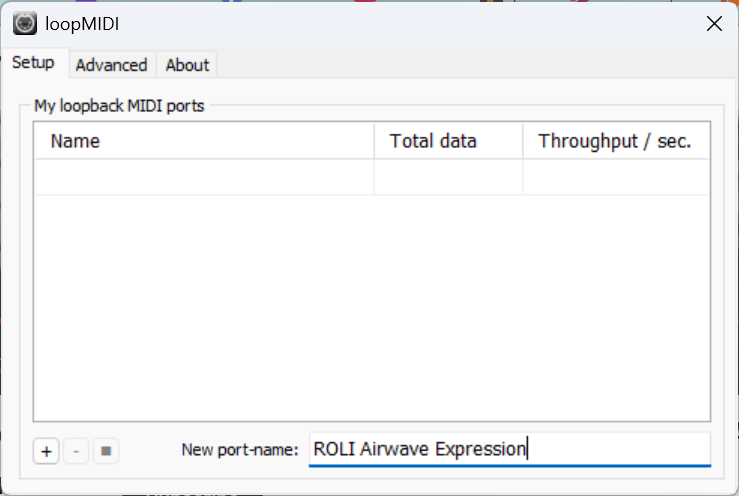
空気の次元は、ROLI Airwave Expressionという専用のMIDIデバイスを通して送信され、これをROLI Airwave Playerに仮想的に接続する必要があります。 ループバックMIDIという無料のユーティリティをお勧めします。 ループバックMIDIで「+」をクリックし、新しいポートをROLI Airwave Expressionとして作成します。
DAWで、ROLI Airwave PlayerトラックがキーボードとROLI Airwave Expressionの両方からMIDIを受信することを確認してください。 ほとんどのDAWはデフォルトでこれを実行します。サードパーティーハードウェアの設定
サードパーティーのMIDIキーボードを使用するには、その入力をDAWで無効にしてから、ROLI Airwave Controlで「サードパーティーMIDI転送」を有効にしてください。 キーボードのMIDIは、ROLI Airwave Expressionに含まれます。Airwaveの演奏
ペダルを使用して音符を持続させ、キーボードの上で手を動かしてサウンドを制御します。
サスティンペダルがない場合は、片手で音を演奏し、もう一方の手で空気の次元を制御するか、ホールドを有効にしてください。
カメラドライバーの有効化(macOSのみ必要):
ROLI Airwave Controlを開く
初めてROLI Airwave Controlを開いたとき、Airwaveを使用するために必要なmacOSシステム拡張の有効化が求められます
この最初のプロンプトでシステム拡張を有効にしなかった場合、Macのシステム設定から手動で行うことができます:
macOS 26: システム設定>一般>ログイン項目および拡張機能>ROLI Airwave Control拡張機能の(i)をクリック>ドライバ拡張の有効化
macOS 15: システム設定>一般>ログイン項目および拡張機能>ドライバ拡張の(i)をクリック>UltraleapUVCDriverの有効化
macOS 14以前: システム設定>プライバシーおよびセキュリティ>「開発者 ‘Luminary ROLI Ltd’ からのシステムソフトウェアを許可する」を許可。
有効化を完了するには、残りの手順をROLI Airwave Controlで確認してください
最新の手順については ROLI Webサイトを訪問してください。
ROLI Airwave Controlに含まれるもの:
Airwaveの動作に必要なドライバー
背景プロセス:Airwaveの赤外線カメラからのデータをMIDI CCsに変換し、Air Dimensionコントロールを可能にします。
ROLI Airwave Playerをダウンロードしてインストールする際は、ROLI Airwave Playerファクトリーライブラリのサブパッケージも必ずダウンロードおよびインストールしてください。
ROLI Airwave Playerは、ROLI Connectが実行されていなくても最大4週間動作し、再度“phone home”が必要です。 これが発生した場合、再度ROLI Connectを起動するよう促されます。
空気の次元とは何ですか?
Airwave Playerの設定で、各空気次元の動作範囲を調整できます。設定は画面右上のメニューからアクセスできます。
空気次元の各値の計算方法に関する追加のメモ:
空気の次元は、キーボードの上にある手のみが計算されます。
ほとんどの空気次元の場合、各手が別々に計算され、2つの値のうち大きい方が使用されます。
例外はエアグラスプで、一般的にはサウンドをミュートするために使用されます。 この次元では左手の値が右手の値に加算され、両手を握ることで100%に達します。
エアグライドとエアスライドは、手首がエア次元の底境界面を上へ移動するときの手首位置を測定します。
トラッキングが失われ、「ノートが保持されていない」場合、各エア次元は0%にリセットされます。
手首位置は手首の中心を使用して測定されます。
Airwaveは指の位置を無視します。重要なのは、手根骨によって形成された「平面」で定義された手の位置です。
マクロ
マクロコントロールを使用して、選択されたプリセットをリアルタイムで簡単に調整または変換します。
ホールド
ホールド機能を使ってサスティンペダルなしでエアジェスチャーを実行します。
多くのアルペジエーターの「ホールド」機能と同様に、オンにすると、キーを放しても音符が鳴り続けます。 新しい音符を演奏するか、ホールドをオフにするまで続きます。
DAWでの空気次元の記録
空気次元は、ROLI Airwave Expressionという専用のMIDIデバイスを介してDAWに送信され、MIDIキーボードによって演奏されたノートとは別です。
注意:MIDIキーボードなしで空気次元を記録することも可能です
DAWで録音するには、キーボードAirwave Expressionの両方からMIDIを確実に録音するため、全ての入力からMIDI入力を受信するMIDIトラックを設定します。
例えば、Ableton Liveでは、MIDI Fromを「All Ins」(すべての入力)に設定します
Logic Proでは、MIDI入力を「All」に設定します
ROLI Airwave Expressionはリアルタイムで連続MIDIデータを送信するため、記録後にMIDIトラックのアームを解除する必要があります。 さもなければ、ライブのAir Expressionデータが記録データを上書きしてしまいます。
さらに、ROLI Airwave ControlでMIDI Learnモードを使用してCCを手動でマッピングする際、再生中にAir Dimensionsをミュートする必要があります。 でないと、ライブのAir Expressionデータが記録されたデータを上書きします。
各手は次のCCナンバーで別々に送信されます:
CC21 — エアグラスプ
CC22 — エアスライド左
CC23 — エアスライド右
CC24 — エアグライド左
CC25 — エアグライド右
CC26 — エアレイズ左
CC27 — エアレイズ右
CC28 — エアティルト左
CC29 — エアティルト右
CC30 — エアフレックス左
CC31 — エアフレックス右
ROLI Airwave Pedalは、ペダルのMIDIメッセージをホストデバイスに伝達し、ROLI Dashboardを介したAirwaveの構成およびファームウェアの更新を可能にするUSB MIDIデバイスです。 ハンドトラッキングカメラ、ROLI Airwave Pedal、Airwave Audioは内部のUSBハブを介して接続されており、USB2.0ハブデバイスとして検出されます。 注意:Airwaveにヘッドホンが接続されていないとAirwave Audioは消えます。
ROLI Airwave Control
Airwave Controlは以下を提供します:
Airwaveの赤外線カメラに必要なドライバー
背景プロセス:Airwaveの赤外線カメラからのデータをMIDI CCsに変換し、Air Dimensionコントロールを可能にします
MIDIマッピング機能:3rdパーティーソフトウェアにAir Dimensionsを割り当てるための機能
MIDIラーニングを使用する方法
デフォルトでは、手は自動的にトラックされます。つまり、ROLI Airwave Playerが開いている時のみです。 Air DimensionsをDAWおよびプラグインのパラメーターに割り当てるために、ROLI Airwave Controlで「常にオン」にトラッキングモードを変更してください。
DAWでMIDIマップするために、Air Dimensionsを単独で送信する必要があります。 Airwave Controlで、MIDIラーモードをクリックしてAir Dimensionsを無効にします。 その後、以下のステップ三で、選択された次元のみを一時的に送信します。
手順:
Airwave Controlで、MIDIラーモードを有効にします
DAWでMIDIマッピングモードに入ります。
Airwave Controlで、割り当てるAir Dimensionをクリックします。
DAWでMIDIマッピングモードを終了します。
Airwave ControlでMIDIラーモードを終了します。
再生中にROLI Airwave ControlでAir Dimensionsを無効にする必要があります。 そうしないと、ライブAir Expressionデータが録音データを上書きします。
代わりにトラックのアームを解除し、AirwaveからのMIDI情報をもう受け取らないようにします。
Windowsのセットアップノート
Windowsでは、ROLI Airwave ExpressionをDAWに接続するために仮想MIDIポートを作成する必要があります。 これらの仮想ポートを作成するには、loopMIDIという無料ユーティリティを使用することをお勧めします。
MicrosoftのWindows MIDI サービスは、loopMIDIの代わりにネイティブな仮想ポート作成を提供します。 Windows MIDIサービスのサポートが利用可能になると、このガイドを更新します。
無料のユーティリティ「loopMIDI」を使用することをお勧めします。
ここからloopMIDIをダウンロード: https://www.tobias-erichsen.de/software/loopmidi.html
loopMIDIの設定方法:
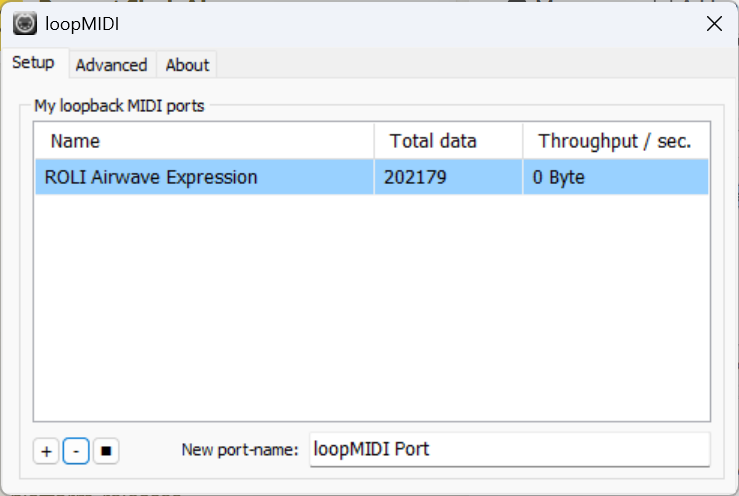
loopMIDIで「+」をクリックして、新しいポート「ROLI Airwave Expression」を作成します。
追加されると、正しいloopMIDI構成は以下のようになります。
loopMIDIトラブルシューティング
loopMIDIをWindowsで自動起動させる
**loopMIDI**を開く
**「Windowsで開始」** / 自動開始オプションを有効にする
ROLI Airwave Serviceが稼働中にloopMIDIを手動で開始または停止すると、MIDIポートが正しく更新されず、接続が停止する可能性があります。
loopMIDIを変更した後にMIDIが動作しなくなった場合:
**Airwave Player**を閉じる
**Windows Services**から**「ROLI Airwave Service」**を再起動する(またはWindowsを再起動)
**Airwave Player**を再度開く
これは、loopMIDIがシステムにポートを公開する方法の制限であり、Airwaveのバグではありません。 起動時にloopMIDIを自動開始することで、ほとんどの問題が回避できます。
3rdパーティのMIDIキーボードをWindowsで使用するには、DAWでその入力を無効にしてからROLI Airwave Controlで「3rd-party MIDI forwarding」を有効にします。 その後、キーボードMIDIはROLI Airwave Expression MIDI入力に含まれます。
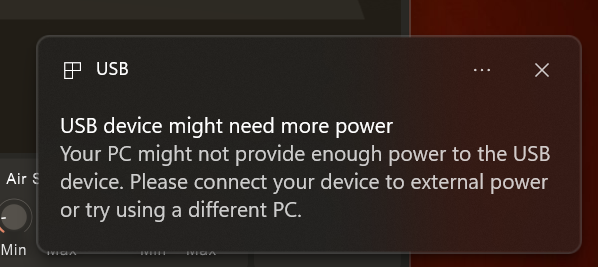
Windowsのユーザーは次の警告を見るかもしれません。 これはloopMIDIとは無関係で、Airwaveの機能には影響を与えません。
DAWセットアップノート
Ableton Live
MPEの有効化:
ROLI Airwave Playerデバイスのトップバーを右クリックしてMPEモードを有効にします。
MIDI CCマッピング:
Ableton Liveの設定で、ROLI Airwave Expression MIDI入力ポートの「Remote」を有効にします。
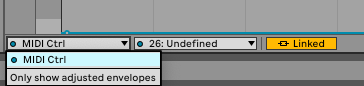
MIDIクリップで録音したAir expressionデータを編集する:
クリップビュー内の「Envelopes」タブに移動します(MIDIノートエディターまたはピアノロールの上部中央)。
左下隅で、編集したいAir Dimensionに対応するCC番号を選択します。 CC番号は前のセクションに記載されています。
Logic Pro
MIDIクリップに録音したAir expressionデータを編集する:
ピアノロールで「オートメーションの表示/非表示」。
編集したいAir Dimensionに対応するCC番号を選択します。 CC番号は「DAWでのAir Dimensionsの録音」の下に書かれています。
MIDI CCマッピング:
ROLI Airwave Playerを閉じ、接続されているROLI MIDIコントローラーを切断するか、Logicの設定で無効化します。 (SysExメッセージがMIDIラーニングに干渉するため)
同じメニューで、ROLI Airwave ExpressionがMIDI入力として選択されていることを確認してください。
ROLI Airwave Controlを開き、MIDIラーモードを有効にします。
この段階で「常に手前に表示」を有効にすると便利です。
「トラッキングモード」を常時オンに変更
Logicでマップしたいパラメーターをクリックしてcmd-Lを押します。
ROLI Airwave ControlでLogicにマッピングするCCをクリックします。
LogicでMIDIラーニングを無効にします。
その後、ROLI Airwave ControlでもMIDIラーニングを無効にします。
この順番を間違えると、不適切なMIDI CCが手の動きからマッピングされる可能性があります。
MIDIラーニング設定の 値の下で、 形式 = 符号なし および モード = スケールであることを確認してください。
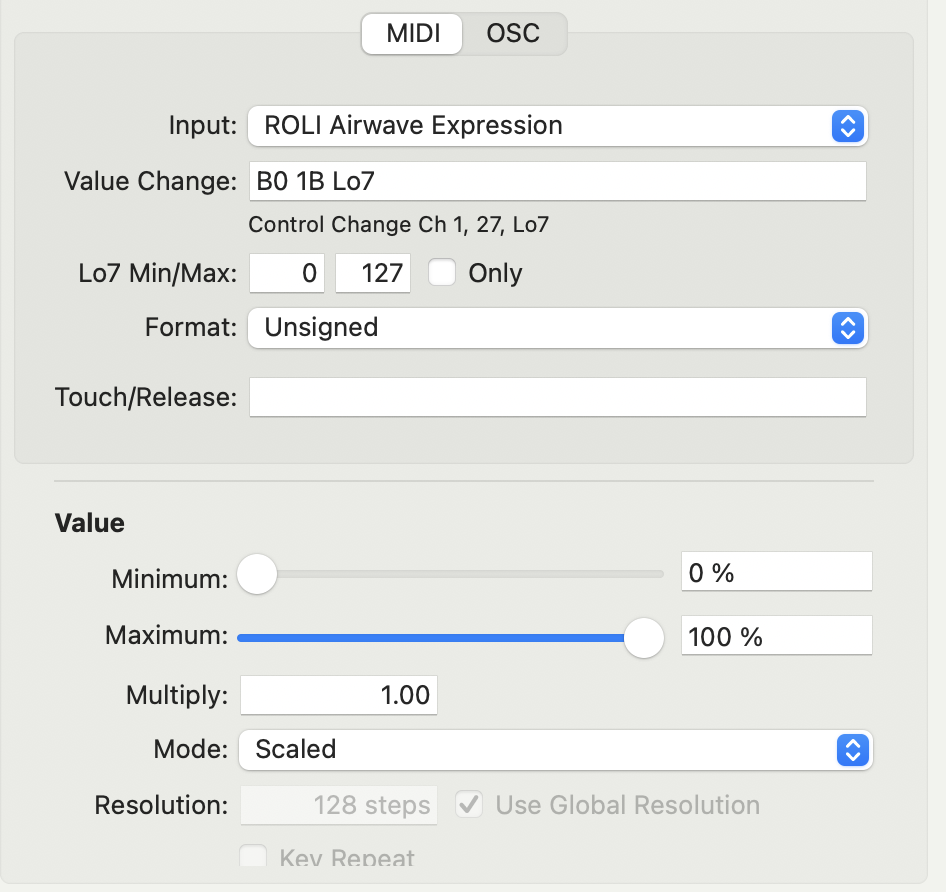
9. Air Dimensionは今、パラメーターにマッピングされ、Airwave経由でコントロールできます。 マッピングが完了したら、ROLI MIDIコントローラーを再接続することもできます。
Cubase
MPEの有効化:
新規インストゥルメントトラックとしてROLI Airwave Playerを挿入した後、このトラックのインスペクターでルーティングを開き、出力グループとチャンネルを「チャンネル1」から「Any」に変更します。
FL Studio
FL StudioはMPEをサポートしていませんが、ROLIキーボードを使用するときのピッチベンドとアフタートッチを有効にするには:
ROLIダッシュボードでMIDIモードを「シングルチャネル」に設定します。
一般設定:
オプション>MIDI設定で、
ROLI Airwave Expressionとキーボードが「有効」になっていることを確認してください。
ROLI Airwave Expressionとキーボードのポート番号を同じに設定します。
ROLI Airwave Playerの詳細プラグインオプション(プラグインウィンドウの左上隅の歯車アイコン)でMIDI入力ポートのポート番号を同じに設定します。
Airwave expressionの録音:
ブラウザでプロジェクト>ジェネレーター>ROLI Airwave Playerを開きます。
MIDI CC 21を右クリック>コントローラーにリンク。
ステップ1で設定したポートを選択し、チャンネルを「1」、Ctrlを「21」に設定し、Omniを選択します(他のプラグインインスタンスもマッピングされるようにします)。
CCの22〜31についても同様に行います。
これらのマッピングを他のプロジェクトで使用するには、プラグインを削除してプロジェクトをテンプレートとして保存します。 Omniがマッピング中に選択された限り、ROLI Airwave Playerの新しいインスタンスでも以前に設定されたマッピングが使用されます。
Reaper
一般設定:
Preferences>MIDI Inputsで、ROLI Airwave Expressionとキーボードが有効になっており、「すべてのMIDI入力」に含まれていることを確認します(右クリック「トラックレコード入力用に入力を有効にする」と「‘すべてのMIDI入力’に入力を含める」)。
MIDIクリップに録音したAir expressionデータを編集する:
録音したMIDIクリップをダブルクリックして、MIDIノートエディターを開きます。
左下のドロップダウンメニューで、編集したいAir Dimensionに対応するCC番号を選択します。 CC番号は上記の「DAWでのAir Dimensionsの録音」に記載されています。
Airwaveのファームウェア更新
ROLI Dashboardを使用すると、アプリケーションがデバイス上で動作しているファームウェアを自動的に確認します。 後のバージョンが利用可能な場合、更新を促すメッセージが表示されます。 これはオプションですが、新機能の受信やバグ修正のために更新することをお勧めします。 ROLI Learnアプリ使用中、ファームウェアの更新は自動的にバックグラウンドで行われます。
トラブルシューティング
なぜキーボードが前面のAirwaveポートに接続されないのか?
キーボードが前面のAirwaveポートに接続されていない場合、それはおそらくUSB-C接続を通じて供給される電力が不十分であることが原因です。 ほとんどのホストコンピューターはAirwaveの赤外線カメラ、ヘッドフォンポート、ペダルポートに十分な電力を提供しますが、ROLIキーボードを直接Airwaveのフロントポートに接続する際には追加の電力が常に必要です。 キーボードが正常に機能するには、付属の65W USB-C電源を使用してください。
注: ROLI Pianoの電源供給装置は見た目が似ていますが、Airwaveには対応していません。 どれがどれだか忘れた場合は、電源供給装置の裏側をチェックしてください:Airwaveには「65W」と表示され、ROLI Pianoには「30W」と表示されます。
なぜAirwaveがWindows PCに接続されないのか
一部のコンピューターはUSB-Cを通じたAirwaveへの接続に問題がある場合があります。
この問題が発生した場合、以下の手順をお勧めします:
Airwaveに電力を供給するために、付属の電源装置(PSU)を使用します。
データのためにUSB-Cケーブルを接続し、電源では使用しません。
問題が続く場合、USB-CからUSB-Aケーブルに切り替えてコンピューターにAirwaveを接続してみてください。
なぜ手が正しく追跡されないのか?
Airwaveが手を正しく追跡しない場合は、以下を試してください:
ROLI Airwave Playerを使用してAirwaveを再キャリブレーションします。
Airwaveがキーボードの中央に配置されており、手から70cm以内であることを確認します。
キーボード、マウス、財布、飲み物などの物をデスクから取り除くか再配置します。
Airwaveの近くにある追加のキーボードやピアノ、MIDIコントローラーを取り除くか再配置します。
近くの反射面、例えばラップトップの画面やコンピュータモニターの角度を調整または取り除きます。
カーテンを引いて明るいライトや強い影を減らすことを試みます。
異なる衣服を試してください:まれに、手の色がAirwaveの赤外線カメラ越しに衣服の色と融合することがあります。
Airwaveの赤外線カメラの視点から手が重ならないように注意してください。
両手をAirwaveに見せることを試みてください ー 1つの手しか見えないと、Airwaveがディスク上のオブジェクトを誤って2つ目の手として認識する可能性があります。
鍵盤の中央に近い部分でAir Dimensionsを表現してみてください。
仮想的な手が「止まっている」場合は、対応する手でそれを覆ってみてください。
Airwaveが手を見つけられない場合は、鍵盤の表面の少し上で手をゆっくりと動かし、指を広げて鍵盤の中央でキーを押してみてください。
ROLI以外のキーボードの場合、Airwaveを鍵盤の高さに持ち上げて試してみてください(これにより、ジェスチャー用の空間がより確保されます)。 Airwaveのベースを鍵盤に近づけたり遠ざけたりすることもできます。
なぜヘッドフォンポートから音が聞こえないのか?
お使いのコンピューターまたはタブレットで、オーディオ出力を「Airwave Audio」に設定します。
ホストデバイス(コンピュータまたはタブレット)の音量を上げます。
ヘッドフォンがヘッドフォンポートにしっかり接続されていることを確認します。
なぜペダルが正しく動作しないのか?
ROLI Dashboardで、Pedal TypeとPedal Modelが正しく設定されていることを確認します。
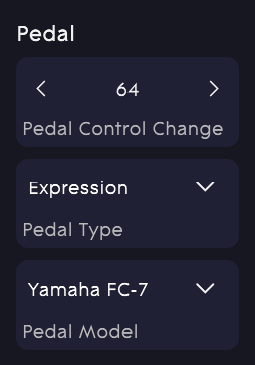
「Pedal Model」で"Default"は多くの人気モデルと互換性があります。 ペダルがリストに無い場合、同様のものが機能するかもしれません。
ペダルの動作が逆の場合(例:ペダルが押されていないときにサステインがアクティブ)、ペダルの極性スイッチを確認し、切り替えてください(多くの場合、底面にあります)。 ペダルにスイッチがない場合は、ROLI ハードウェアの電源が入っている間にペダルを再接続してみてください。極性は起動時に設定されることがあります。
なぜROLI Airwave Playerのキャリブレーションがうまく機能しないのですか?
ROLIダッシュボードでピッチ・トランスポーズ・パラメーターが0に設定されていることを確認してください
なぜAir Dimensionの視覚フィードバックが飛び跳ねたり、乱れたりするのですか?
ROLIダッシュボードでキーボードがシングルチャネルモードでないこと、または非常に少数のMIDIチャネルで設定されていないことを確認してください
なぜROLIダッシュボードがAirwaveを認識しないのですか?
ROLI Connectがバージョン1.5.0以降に更新されていることを確認してください。 現在のバージョンを確認するには、ROLI Connectの右上隅にある3つのドットをクリックし、「About」を選択します。
ROLI Connectは通常、自動的に更新されます。 しかし、Windowsでバージョン1.2.2に停止している場合は、自動更新が機能しない可能性があります。 この場合、直接ROLIスタートページから最新バージョンをダウンロードしてください。
なぜマックがスリープ中に熱くなるのですか?
マックがスリープ中でも、一部のバックグラウンドプロセスが継続して動作する可能性があります、特に特定の周辺機器がアクティブな場合。 Airwaveはトラッキングが有効の場合、手の動きを継続的に追跡し、これがマックのCPUを使用して熱の蓄積に寄与することがあります。 他のアプリやバックグラウンドプロセスもアクティブで、マックを熱の限界に押しやる場合、これが特に顕著になります。
手動でトラッキングが実行されているかどうかを確認するには、Airwave Controlを開きます。 デフォルトでは、トラッキングは「オンデマンド」に設定されており、ROLI Airwave Playerが開かれているときにのみ実行されます。 この動作を変更して、トラッキングを手動でオンまたはオフにすることができます。 Airwaveが接続されていない場合、Airwave Controlを確認する必要はありません — 手動追跡はアクティブになりません。
なぜAirwaveをROLI Connectに登録した後、ROLI Airwave PlayerまたはROLI Airwave Controlが見えないのですか?
ROLI Connectがバージョン1.6.0以降に更新されていることを確認してください。 現在のバージョンを確認するには、ROLI Connectの右上隅にある3つのドットをクリックし、「About」を選択します。
ROLI Connectは通常、自動的に更新されます。 しかし、Windowsでバージョン1.2.2に留まっている場合は、自動更新が機能しない可能性があります。 この場合、ROLIスタートページから直接最新バージョンをダウンロードしてください。
なぜAirwaveがArturia Analog Labでプリセットを変更しているのですか?
Airwaveを使用しているときにArturia Analog Labが予期せずにプリセットを変更することに気づいた場合、それはMIDI CCの競合が原因である可能性があります。 具体的には、AirwaveはCC28(Air Tilt Left)とCC29(Air Tilt Right)を使用します。 これらのCC番号はMIDI標準では公式に定義されていませんが、一部のサードパーティプラグインやソフトウェア(Analog Labなど)が内部でプリセットの切り替えや他の機能に使用していることがあります。
なぜROLI Airwave Playerの「ホールド」がAbleton Liveで機能しないのですか?
Abletonの設定の「リンク、テンポ&MIDI設定」セクションで、「ROLI Airwave Expression」の「コントロールサーフェス」が「None」に設定されていることを確認してください。
なぜmacOS Sonoma 14.3を使用しているときにAirwave Controlでカメラドライバをアクティブ化する際に問題が発生しているのですか?
Sonoma 14.3の使用中に問題が発生した場合は、Sonoma 14.7.8以降にアップデートしてください。
なぜROLI Airwave Playerで手が見えないのですか?
以前にLeap Motionコントローラーを購入した場合は、Ultraleap Hand Trackingアプリがまだインストールされているかどうかを確認し、アンインストールしてください。
付録
よくある質問
Airwaveに関する最もよくある質問への最新の回答リストをいつでも確認するために、ROLIウェブサイトのFAQページをご覧ください。
仕様
表現型コントローラー
ROLI Vision ハンドトラッキングカメラ
3.5mm TRS ヘッドフォン出力
3.5mm TRS ペダル入力(6.35mm ドングル含む)
2 x USB-Cポート(データと電力)
互換性のあるROLIハードウェアで使用するための磁気USBポート
クラスコンプライアントMIDIオーバーUSB
クラスコンプライアント オーディオ インターフェース
65WのUSB-C PD電源供給
221mm x 122mm x 369mm / 812g
接続
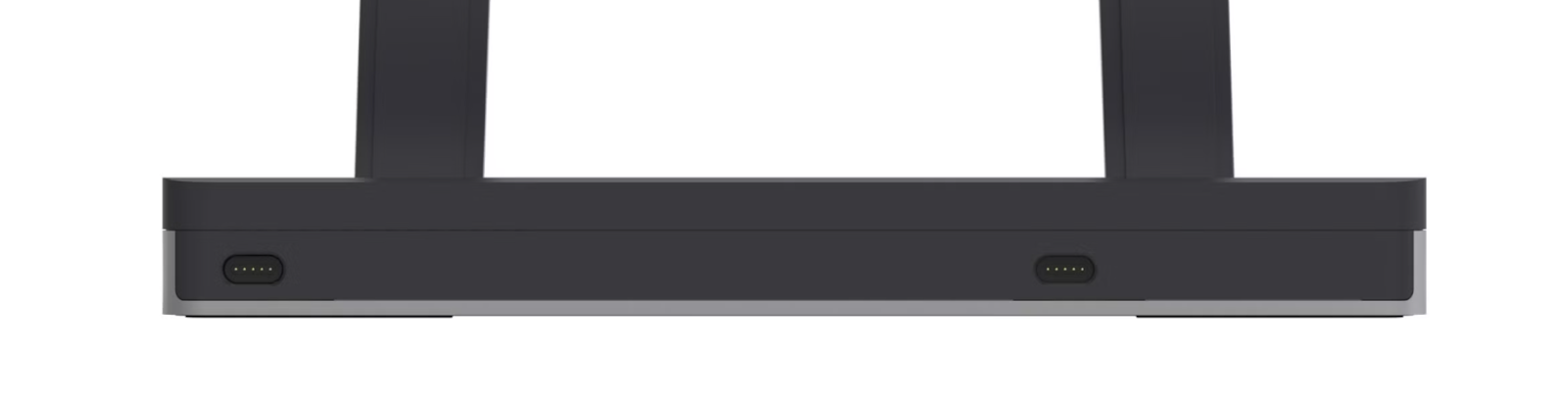
フロント ポート
付属のUSB-C磁気アダプターを使用して、次のキーボードをAirwaveのフロントポートの1つに接続できます:
ROLI ピアノ
ROLI ピアノ M
ROLI Seaboard M
ROLI Seaboard Block M
LUMI Keys Studio Edition
キーボードを1つだけ接続する場合は左のポートを使用します。 キーボードを2つ接続する場合は右のポートを使用します。
次のキーボードはUSBケーブルまたはBluetoothを使ってコンピュータに直接接続する必要があります:
ROLI Seaboard 2
ROLI Seaboard RISE
ROLI Seaboard RISE 2
ROLI Seaboard Block
3rdパーティのMIDIキーボード
バック ポート
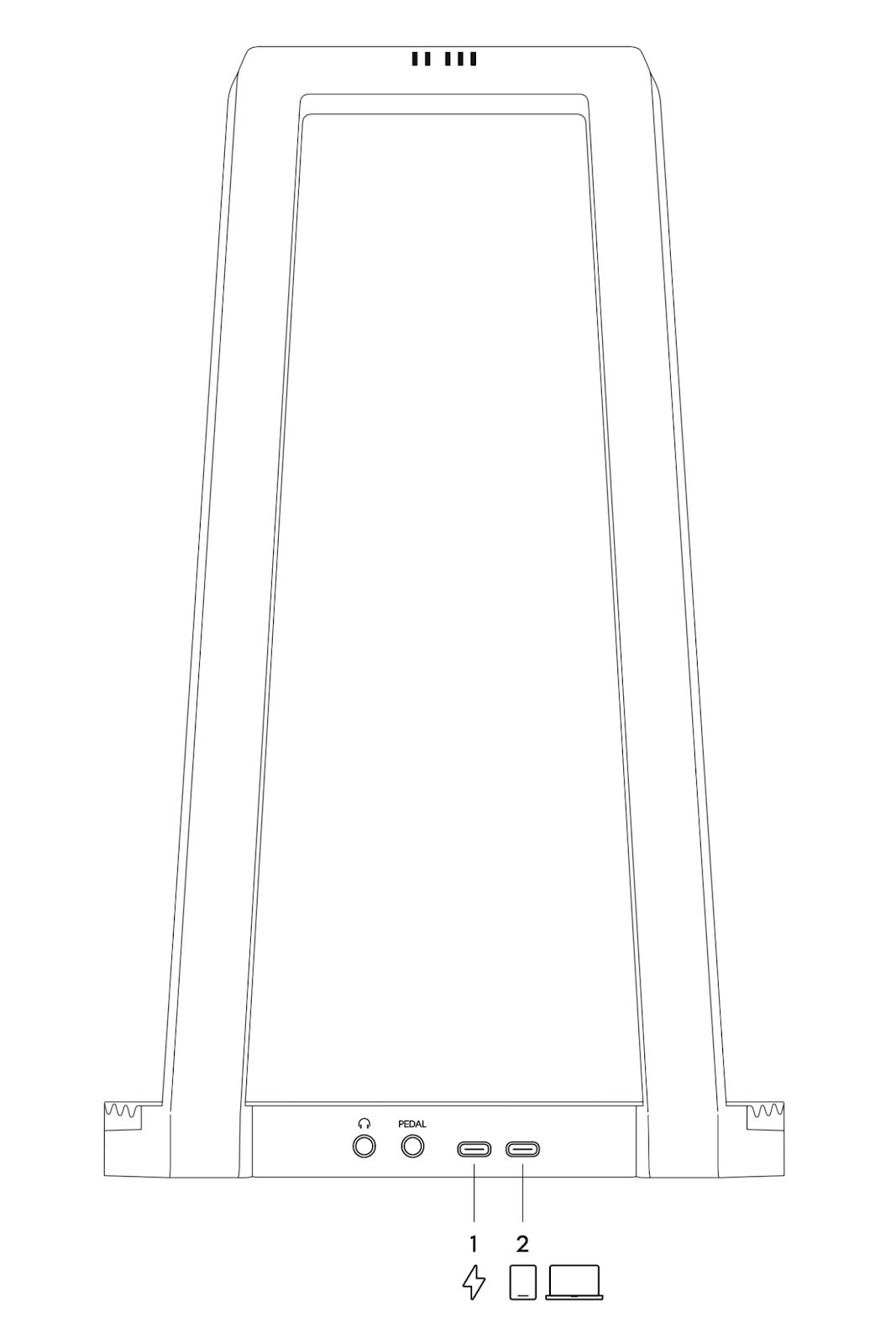
USB-C ポート
同梱のケーブルを使ってAirwaveをコンピュータやタブレットに接続します。 以下のケーブルを使用することをお勧めします:
45cmのUSB-C to USB-CケーブルでAirwaveをタブレットに接続します。
1mのUSB-C to USB-CケーブルでAirwaveをコンピュータに接続します。
必要な場合は、2mのUSB-C電源供給を使用してAirwaveに電力を供給します(以下の電力要件を参照してください)。
ヘッドフォン ポート
3.5mm ステレオ出力
ヘッドフォンを差し込むと、「Airwave Audio」という名前の別のUSBデバイスとして表示されます。
ペダル ポート
ROLI AirwaveはすべてのTip-Sleeve (TS, 2接点ジャック) サステインペダルおよびほとんどのエクスプレッションペダルに対応しています。
次のペダルをテストし、ROLI Airwaveで動作することを確認しました。
TSサステインペダル
Fatar VFP1-25
Yamaha FC 5
Miditech MP-1
Nektar NP-2
カシオ SP-3
リードフット LFD-10
M-Audio SP-2
ROLI ペダル
TRSサステインペダル
Roland DP-10(ペダルを「スイッチ」モードに切り替え)
Yamaha FC 3A
エクスプレッションペダル
MOOG EP-3(ペダルを「NORMAL」モードに切り替え)
Boss FV-500-L
Boss EV-30(ペダルを「NOR」モードに切り替え)
M-Audio EX-P(ペダルを「M-AUDIO」モードに切り替え)
Roland EV-5
Behringer FCV100(ペダルを「TRS」モードと「CV」モードに切り替え)
Yamaha FC-7
Korg XVP-20
Roland DP-10(ペダルを「連続」モードに切り替え)
Yamaha FC 3A
電力要件
多くのホストコンピュータとタブレットは、USB-Cを介してAirwaveの赤外線カメラ、ヘッドフォンポート、およびペダルポートに十分な電力を供給します。
AirwaveのフロントポートにROLIキーボードを直接接続する場合は、同梱の65WのUSB-C PD電源供給を使用する必要があります。 この電源供給を使用する場合、キーボードとホストデバイス(コンピュータまたはタブレット)にも電力が供給されます。
サードパーティ製のUSB-C PD電源(60W以上対応)も互換性がある可能性があります。
サードパーティ製のUSB-Cケーブル(60W以上対応)も互換性がある可能性があります。
USBハブを使用してAirwaveを接続できますか?
USBハブを使用せずに、Airwaveを直接コンピュータに接続することをお勧めします。 ハブを使用する必要がある場合は、評判の良いブランドのUSB 3.0(またはそれ以上)の電源供給を備えたハブをお勧めします。 USBアダプターまたは延長ケーブルを使用する場合、Airwaveとコンピュータ間のケーブルの合計長が2メートル未満であること、およびすべてのコンポーネントがUSB 3.0以上で評価されていることを確認してください。
Airwave LEDステータス
保証、返品、修理
Airwaveを返品または保証適用で修理・交換するには、RMA(返品材承認)番号を取得する必要があります。 ROLIウェブサイトから注文した場合、こちらで返品のリクエストを完了してください。 返品をリクエストするには、元の注文番号を確認してください。 返品をリクエストするには、元の注文番号が必要です。
正規の販売店から購入した場合、返品が必要な場合は元の店に連絡してください。 保証対象内または対象外の代替品が必要な場合は、ROLIウェブサイトからサポートチームに連絡してください。 小売業者またはROLIに連絡する際は、購入時の領収書が必要です。
RMA番号を受け取ったら、ROLI Airwaveを慎重に梱包し、指示に従って、支払い済みの返品ラベルを使用して製品を出荷してください。
受け取り後、製品にユーザーによる乱用や輸送による損傷の明らかな兆候がないか調査します。 製品が乱用されたり、輸送中に損傷したり、保証外である場合は、修理費用の見積もりをお知らせします。 保証作業および返品送料は、サービスカバレッジが公式に提供されている領域のみで無料で実施されます。 サポート対象外の地域の顧客は、送料や追加サービスの料金を負担する場合があります。
保証および修理ポリシーは変更されることがあります。