
このガイドでは、ROLI AirwaveおよびPiano MをAbleton Live 12で設定する手順について説明します。
Ableton Live 12でROLI AirwaveおよびPiano Mを設定するのは非常に簡単です。Ableton Live 12はMPE(MIDI Polyphonic Expression)に対応しているため、ROLI Airwave Playerなどのソフトウェア音源の表現力を最大限に活用できます。 手順は以下の通りです。
1. 付属のUSB-Cケーブルを使用して、ROLI Airwaveをコンピューターに接続します。
2. USBケーブルまたはBluetooth(Macのみ)を使用して、Piano Mをコンピューターに接続します。
3. Ableton Liveを開き、「Settings」>「Link, Tempo, MIDI」を選択します。
4. 「Input Ports」セクションで、以下のように「Track」、「Remote」、「MPE」にチェックが入っていることを確認します。
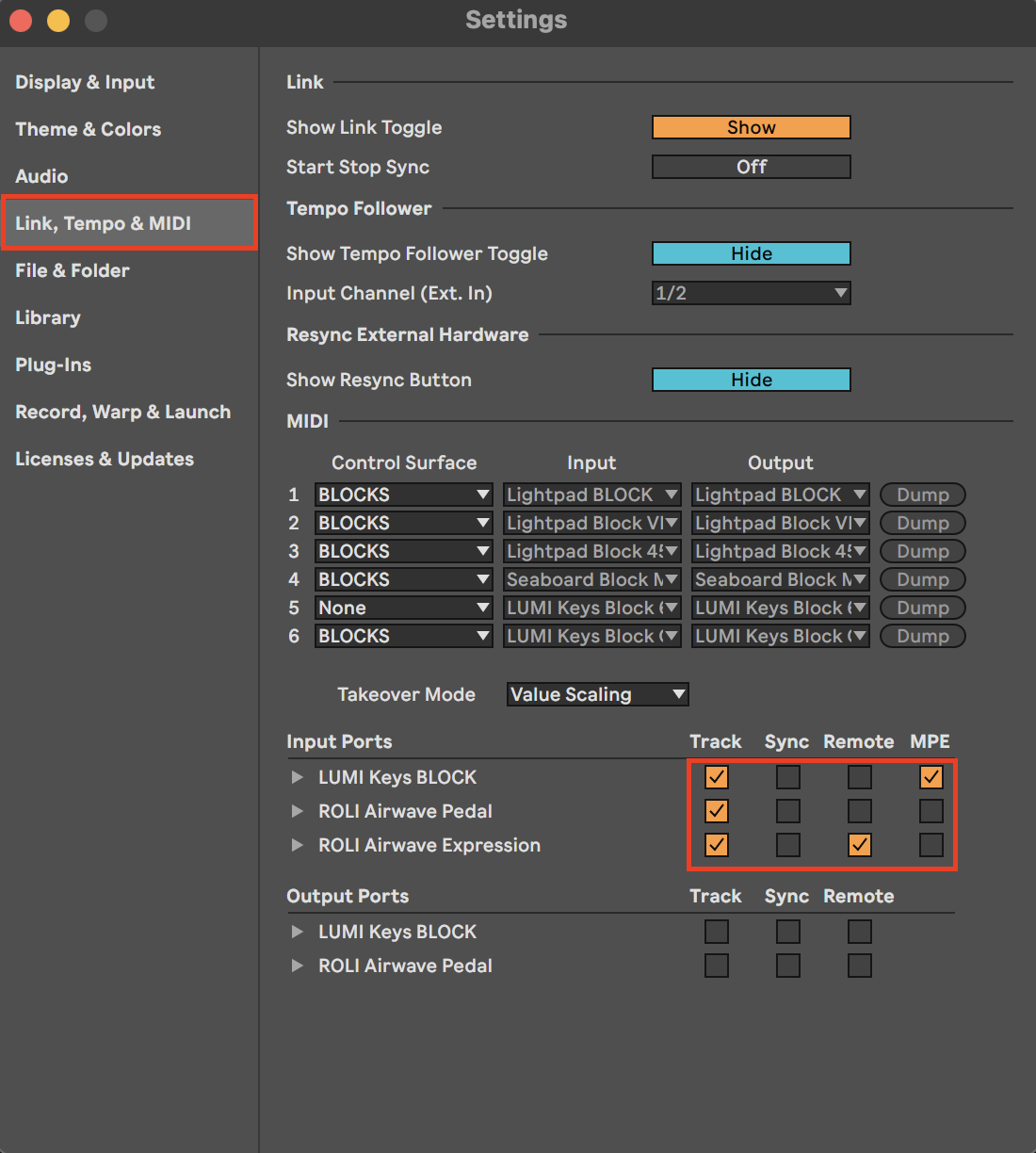
※ AbletonのMIDI設定では、Piano Mが「LUMI Keys BLOCK 」と表示される場合があります。
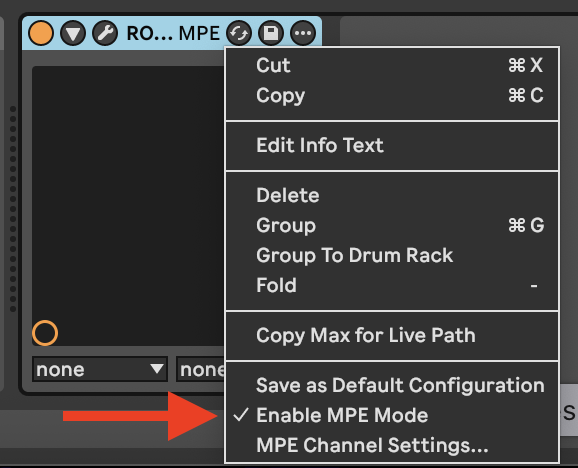
5. Ableton Liveで新しいMIDIトラックを作成し、ROLI Airwave Playerを追加します。 ROLI Airwave Playerの上部バーを右クリックして、「MPE Mode」を有効にします。
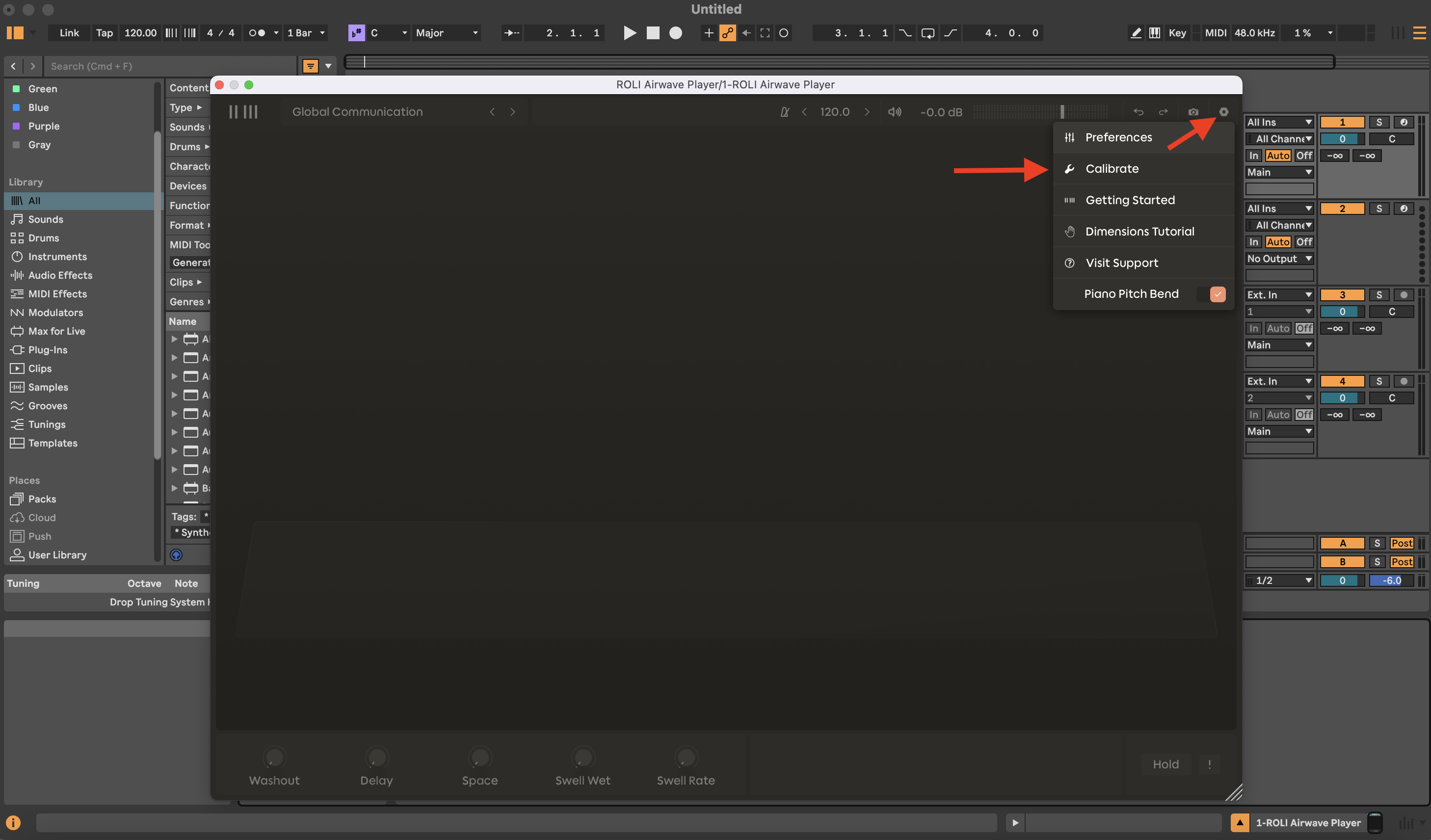
6. ROLI Airwave PlayerのVSTウィンドウ内の歯車アイコンをクリックし、「Recalibrate」を選択します。
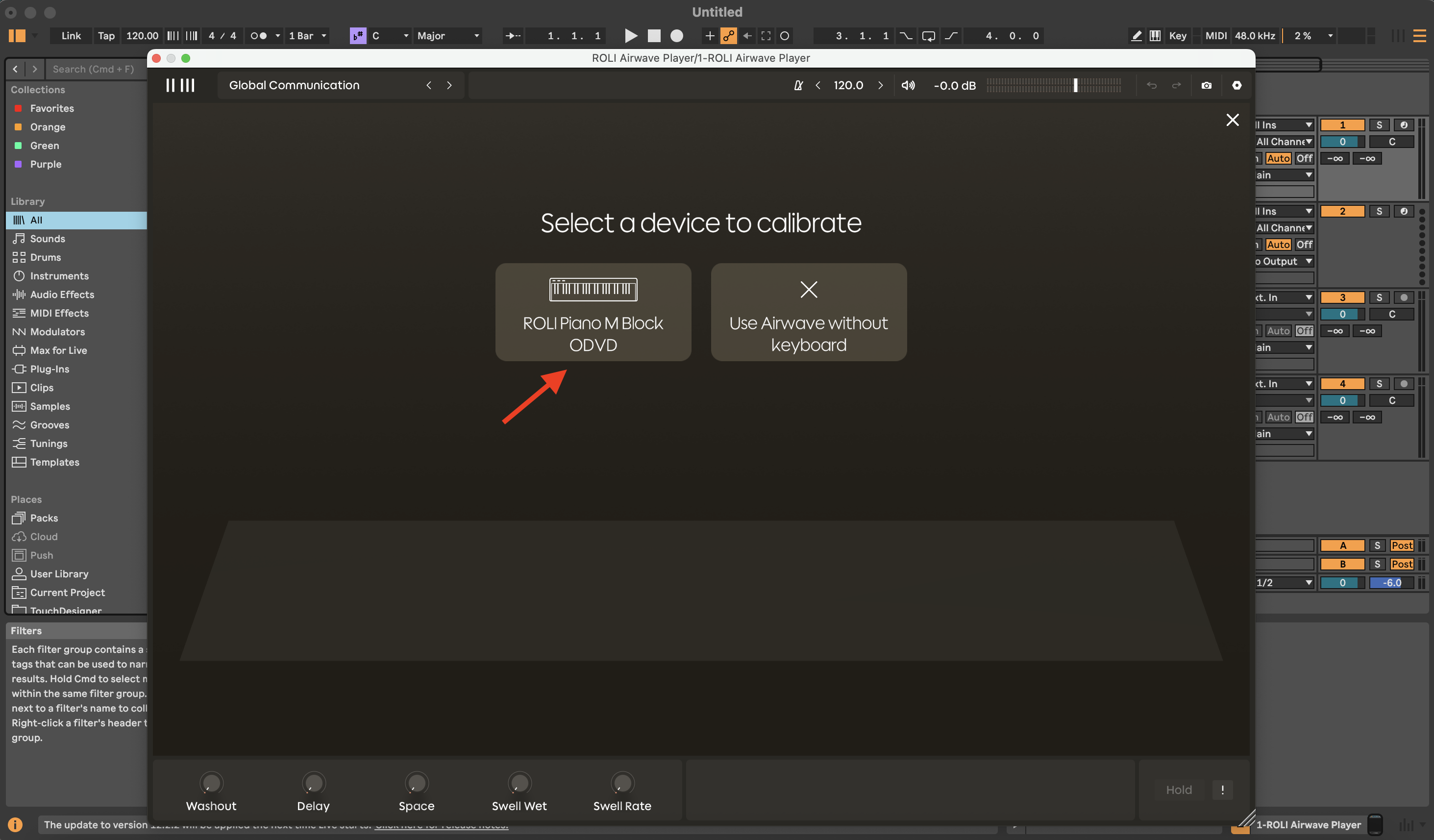
7. ROLI Airwave Player上で、キャリブレーションするデバイスを選択するよう求められます。 この例ではPiano Mを使用するため、Piano Mを選択します。
8. 画面の指示に従ってキャリブレーション手順を完了してください。
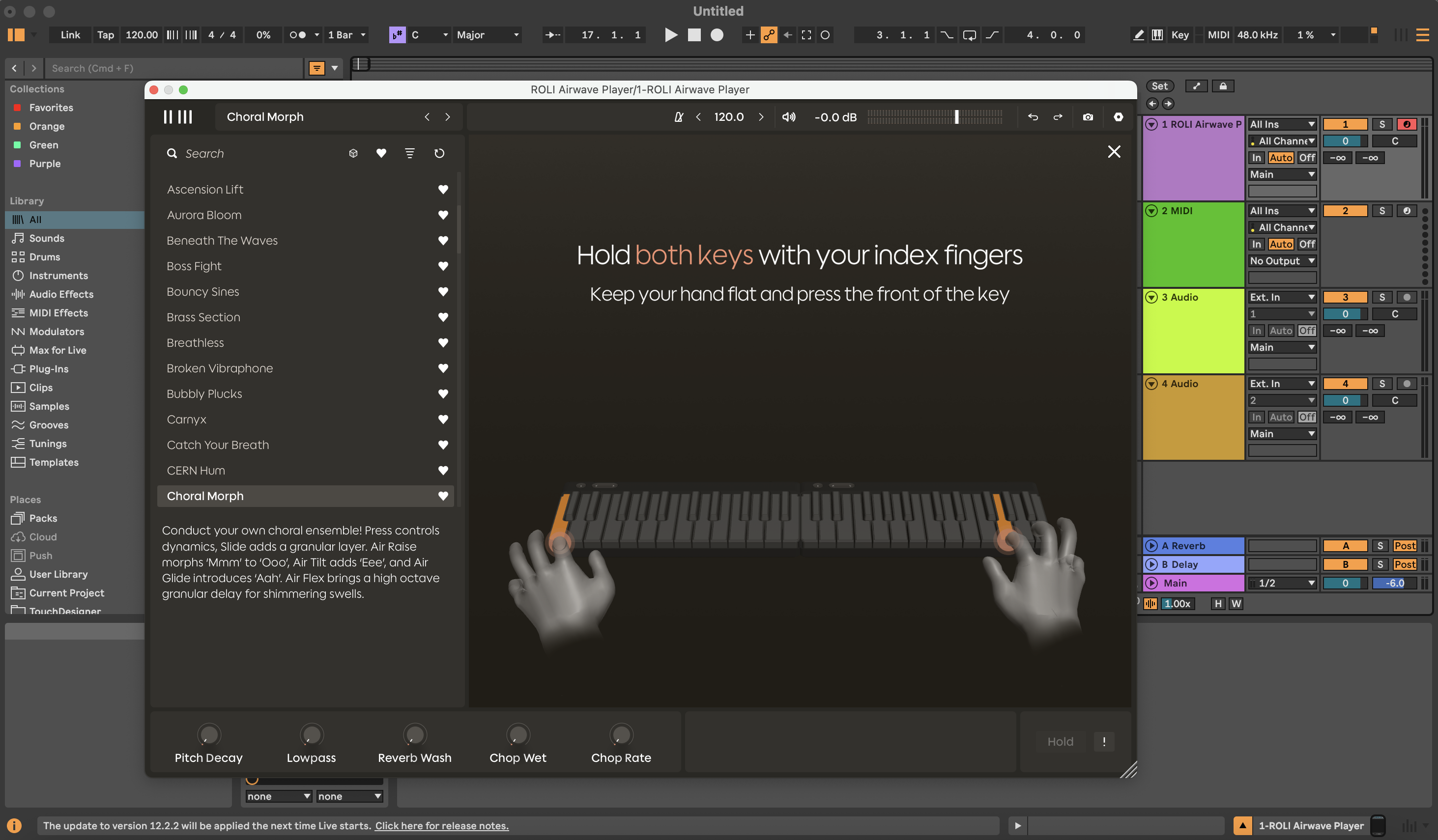
9. キャリブレーションが完了し、これで準備が整いました。
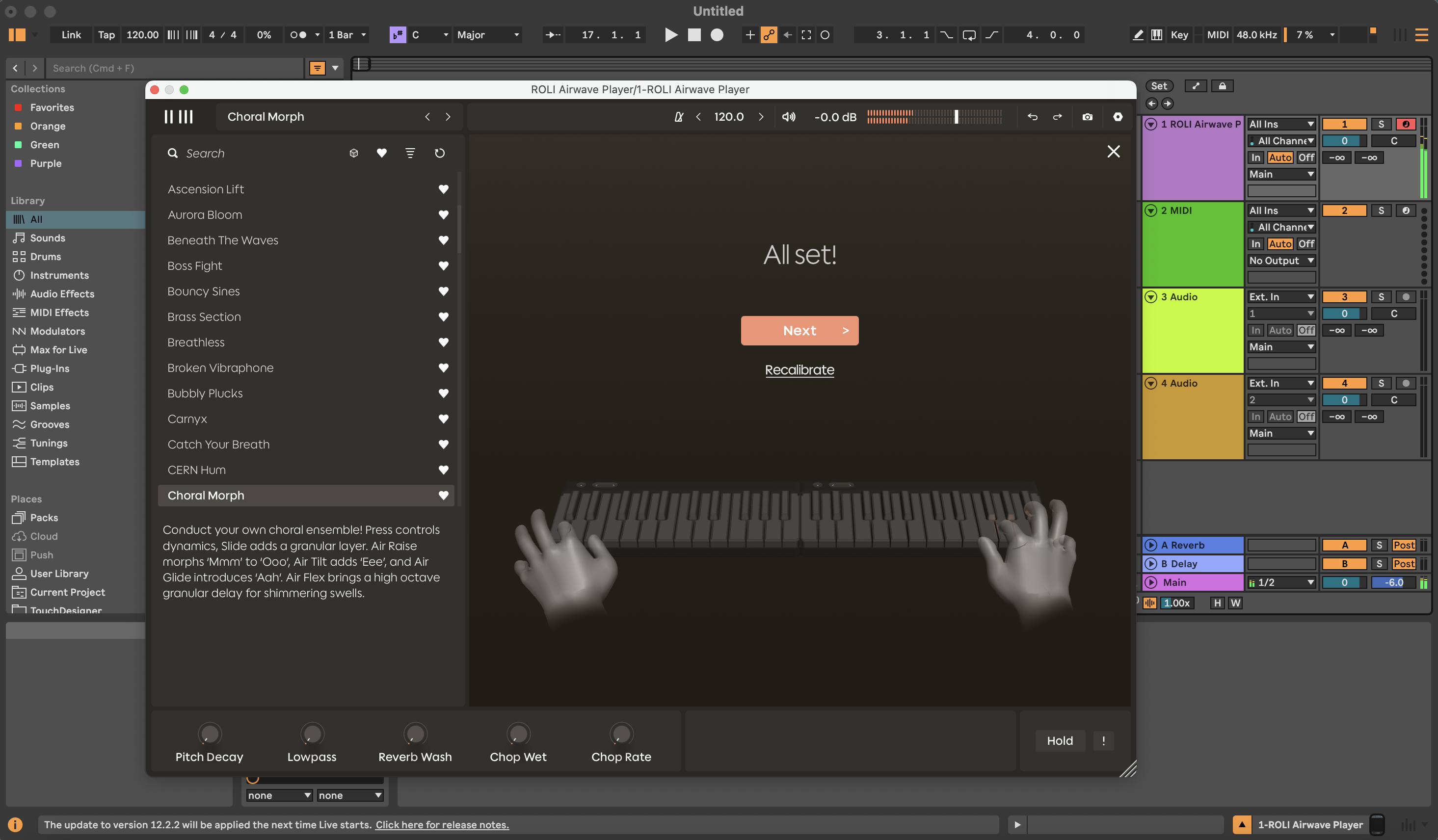
10. MIDIトラックを録音待機状態にし、Piano MとROLI Airwaveの演奏を始めます。 選択した音源の音が出力され、Piano MとAirwaveの表現力を最大限に活用できます。

※ ROLI Airwave Expressionはリアルタイムで連続MIDIデータを送信するため、録音後は必ずMIDIトラックの録音待機を解除してください。 解除しない場合、演奏中のライブデータが録音済みデータを上書きします。 または、ROLI Airwave Controlアプリから空間表現(Air Dimension)を無効にすることで、ライブデータが録音データに影響するのを防げます。 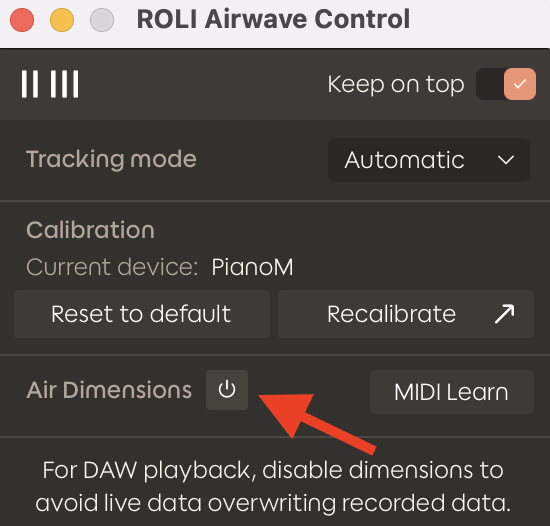
以上簡単な手順で、ROLI AirwaveとPiano MをAbleton Live 12で設定し、表現力豊かでダイナミックな音楽制作を始めることができます。 問題が発生した場合は、サポートチームまでお問い合わせください。 それでは音楽制作をお楽しみください!