
Ableton Live 12でROLI AirwaveおよびSeaboard Mを設定する手順は非常に簡単です。Ableton Live 12はMPE(MIDI Polyphonic Expression)に対応しているため、ROLI Airwave Playerなどのソフトウェア音源の表現力を最大限に活用できます。 手順は以下の通りです:
1. 付属のUSB-Cケーブルを使用して、ROLI Airwaveをコンピューターに接続します。
2. USBケーブルまたはBluetooth(Macのみ)を使用して、Seaboard Mをコンピューターに接続します。
3. Ableton Liveを開き、「Settings」>「Link, Tempo, MIDI」を選択します。<3>
4. 「Input Ports」セクションで、以下のように「Track」、「Remote」、「MPE」」にチェックが入っていることを確認します。
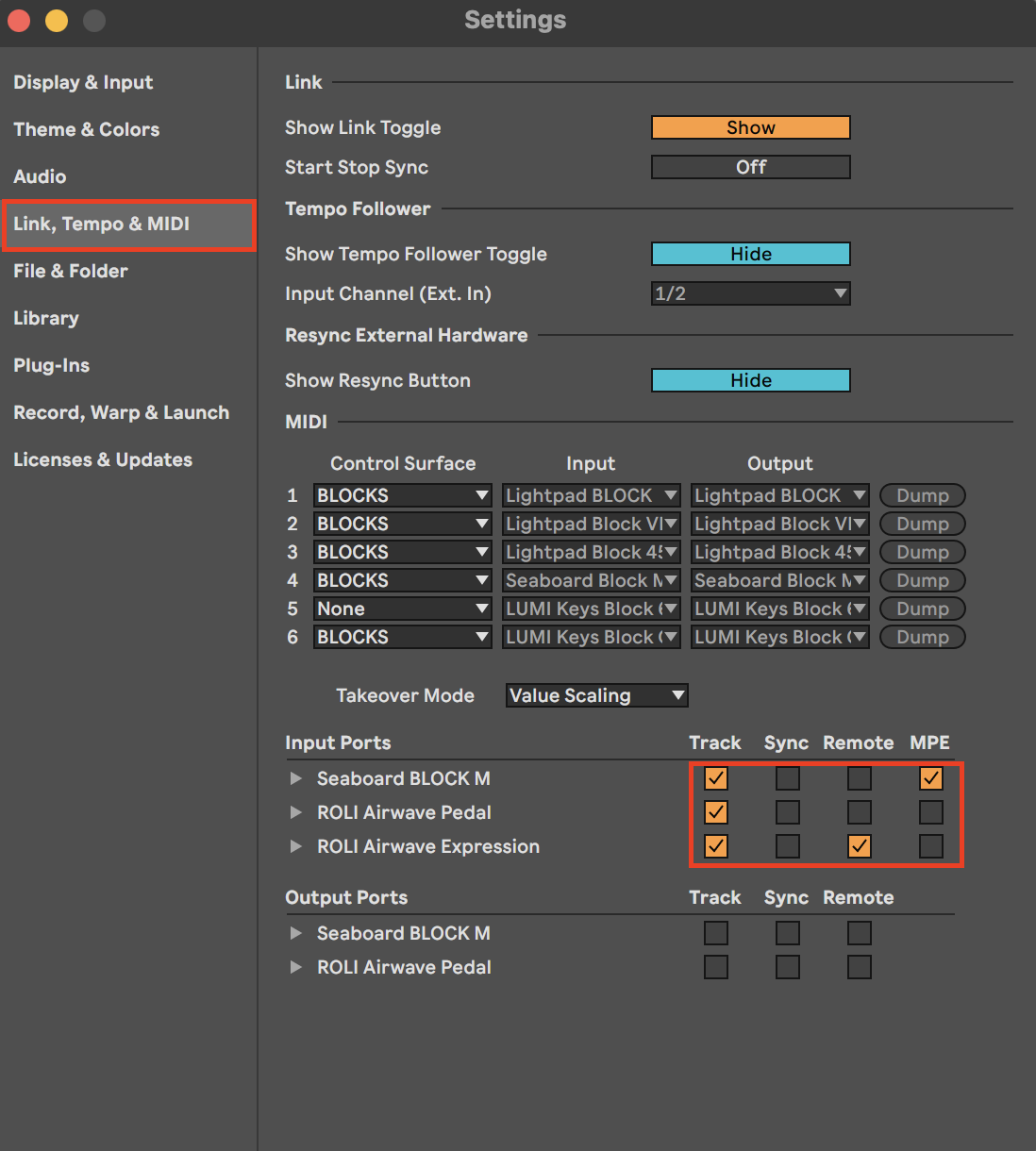
※ AbletonのMIDI設定では、Seaboard Mが「Seaboard BLOCK M」と表示される場合があります。
5. Ableton Liveで新しいMIDIトラックを作成し、ROLI Airwave Playerを追加します。 ROLI Airwave Playerの上部バーを右クリックして、「MPE Mode」を有効にします。
<1><2><3><4><3> 6. ROLI Airwave PlayerのVSTウィンドウ内の歯車アイコンをクリックし、「Recalibrate」を選択します。<1><0><2><0><1><0> 7. ROLI Airwave Player 上で、キャリブレーションするデバイスを選択するよう求められます。 この例ではSeaboard Mを使用するため、Seaboard Mを選択します。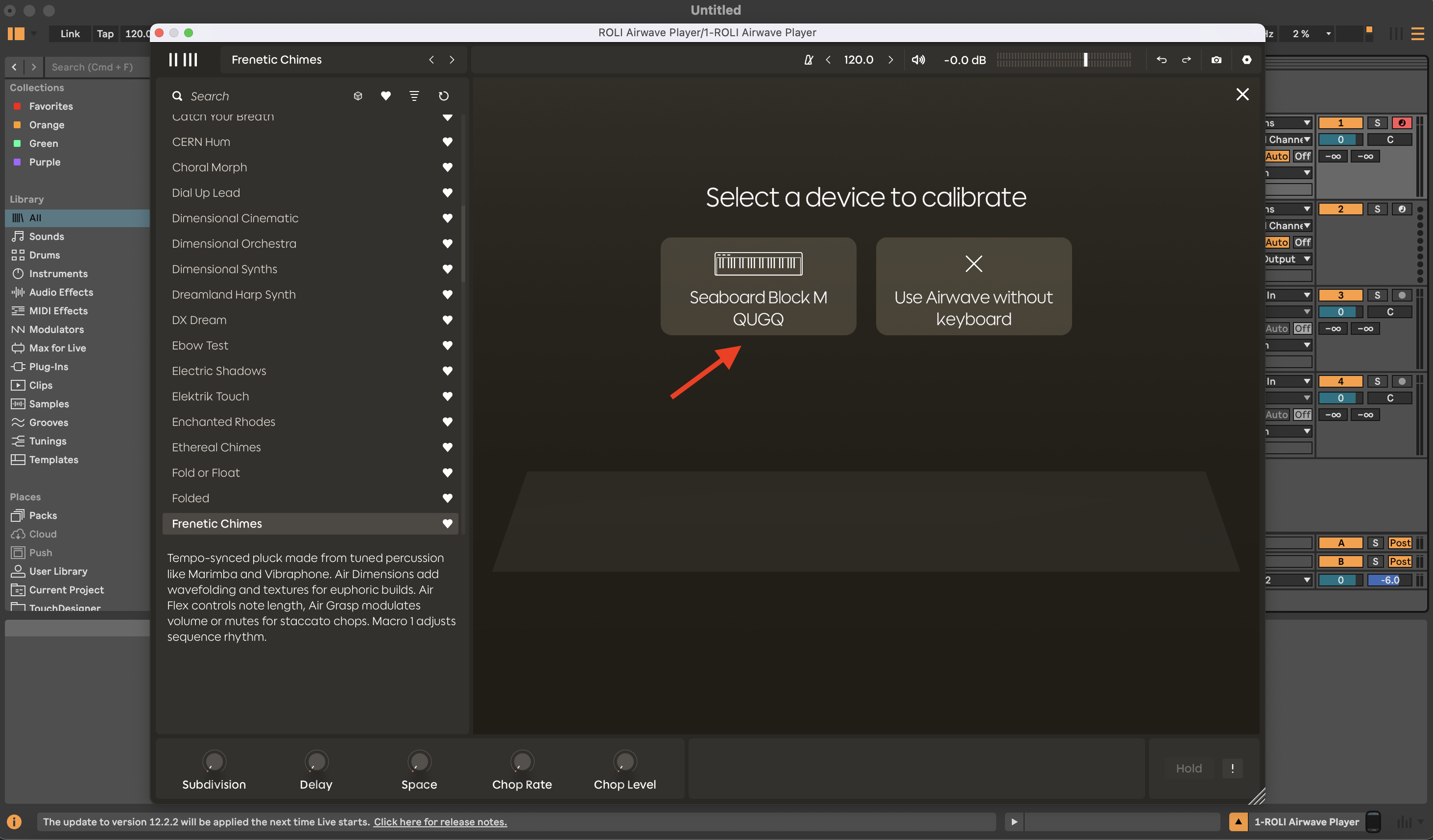
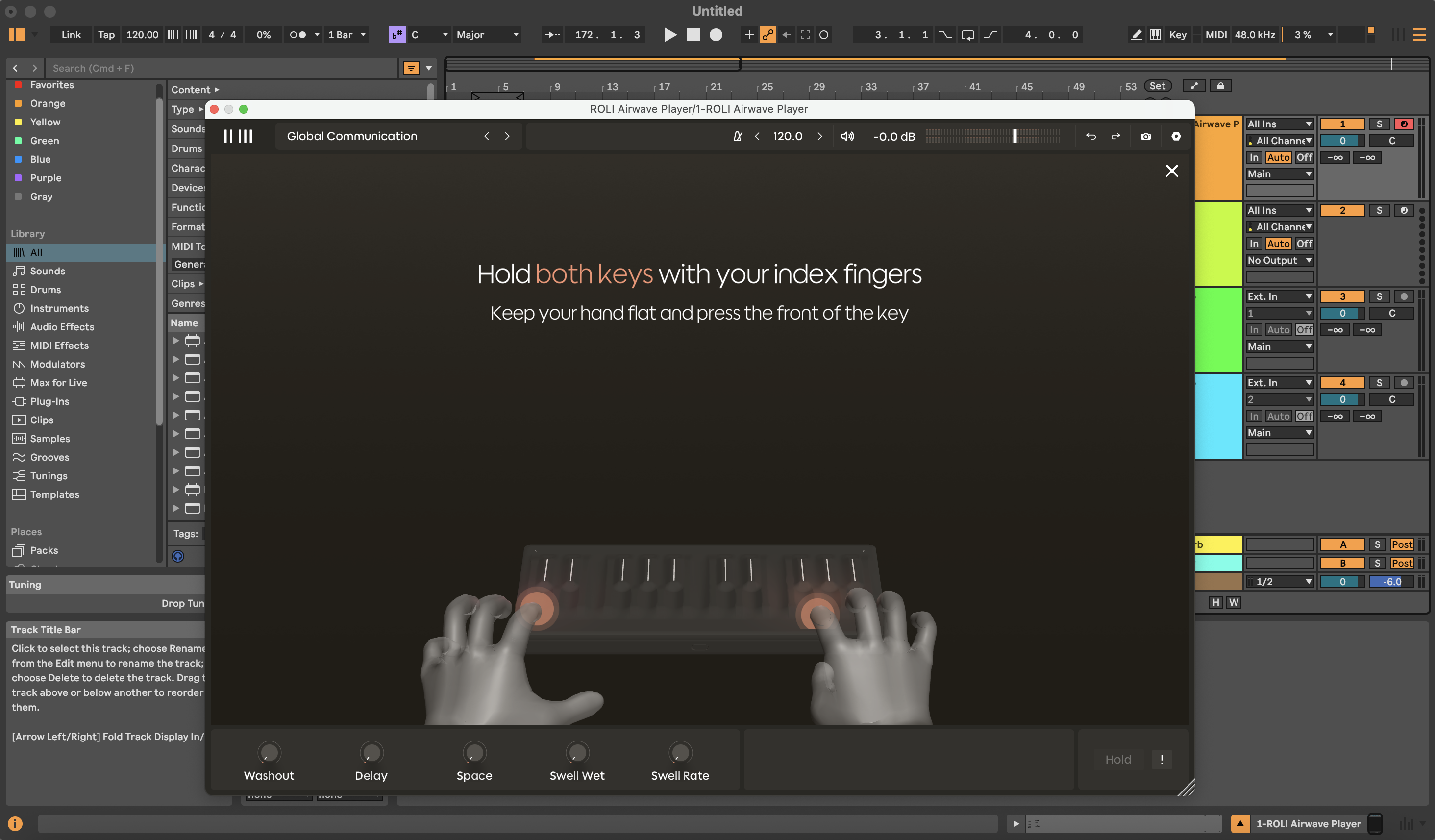
8. 画面の指示に従ってキャリブレーション手順を完了してください。
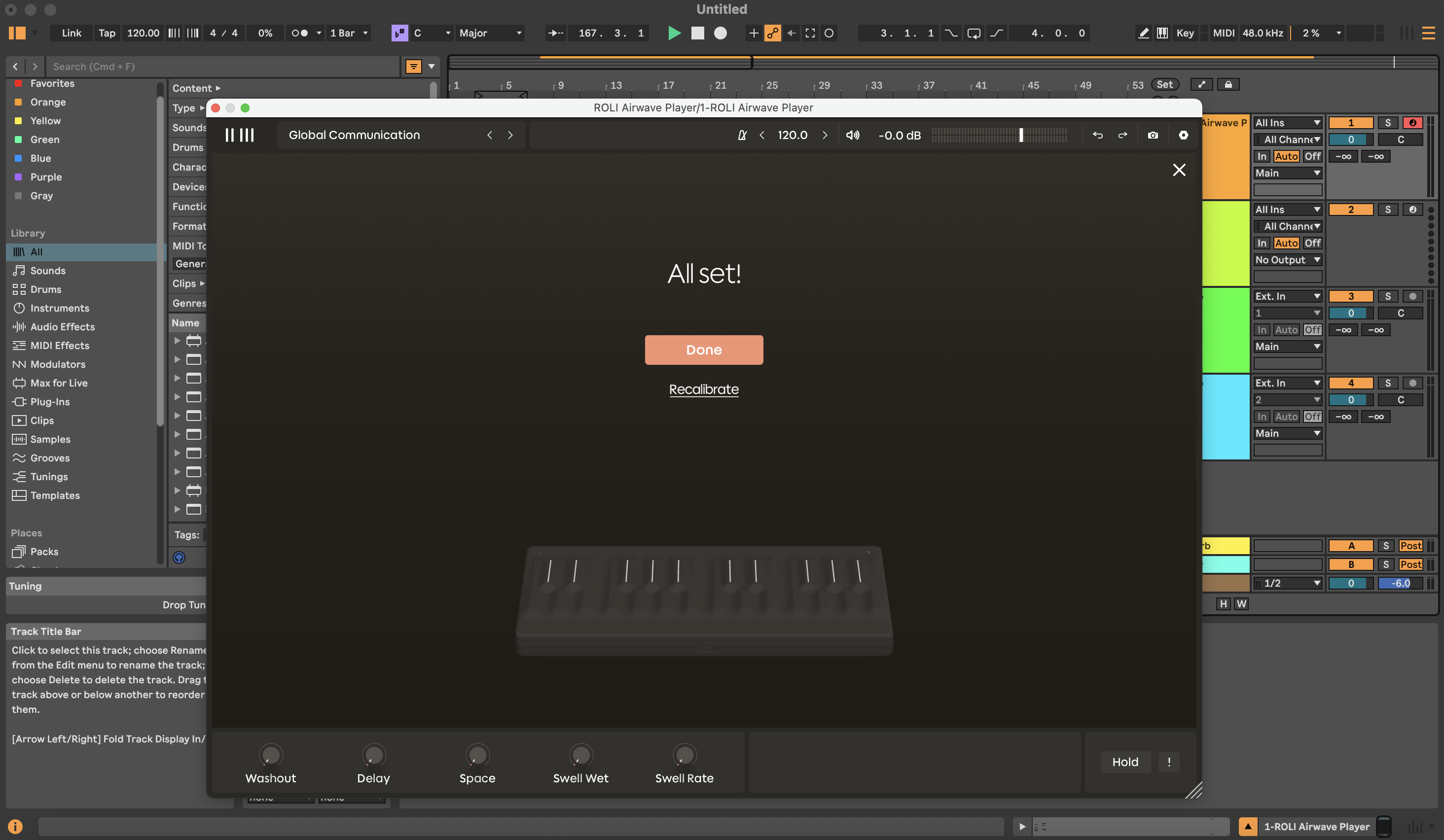
9. キャリブレーションが完了し、これで準備が整いました。
10. MIDIトラックを録音待機状態にし、Seaboard MとROLI Airwaveの演奏を始めます。 選択した音源の音が出力され、Seaboard MとAirwaveの表現力を最大限に活用できます。
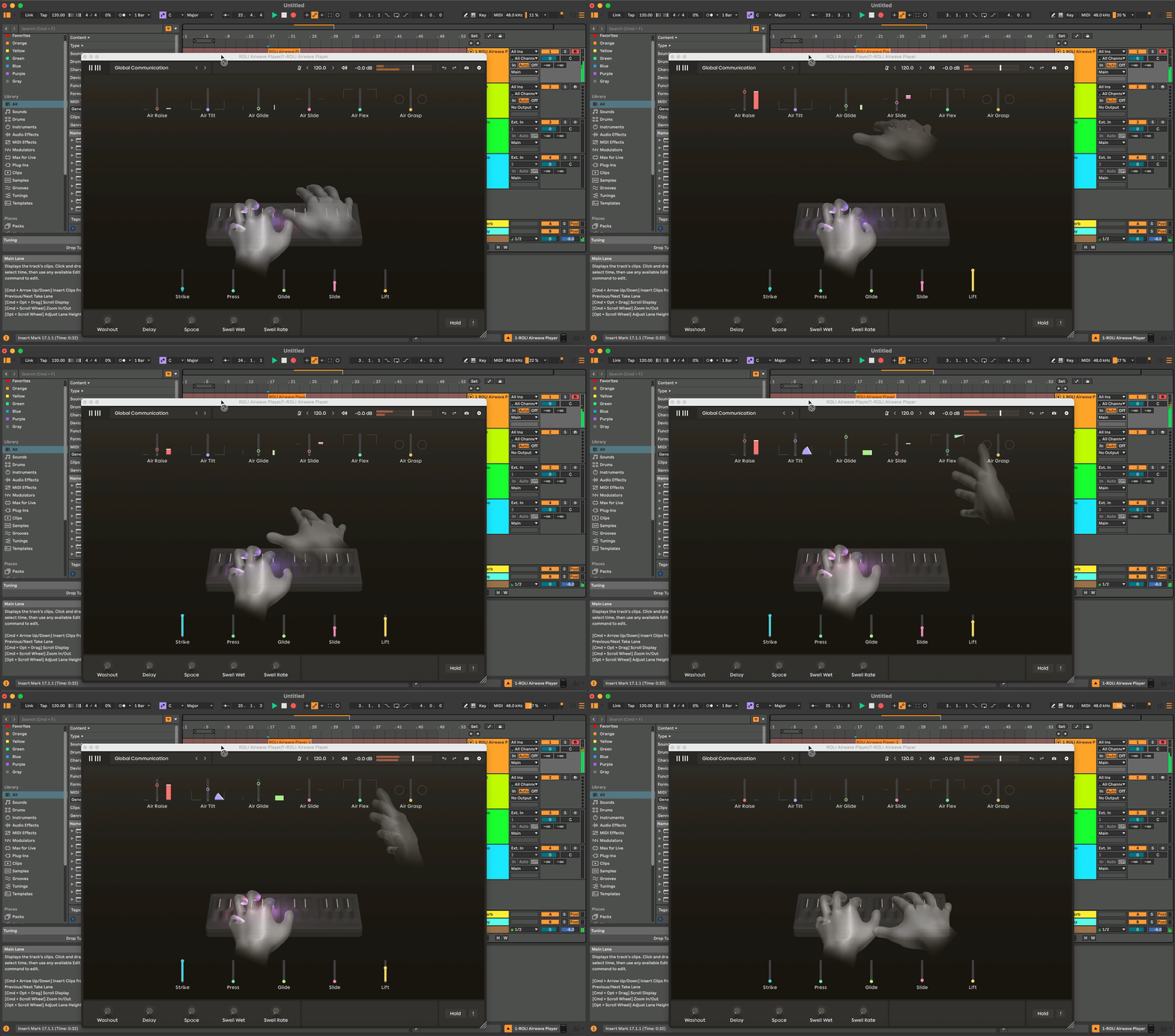
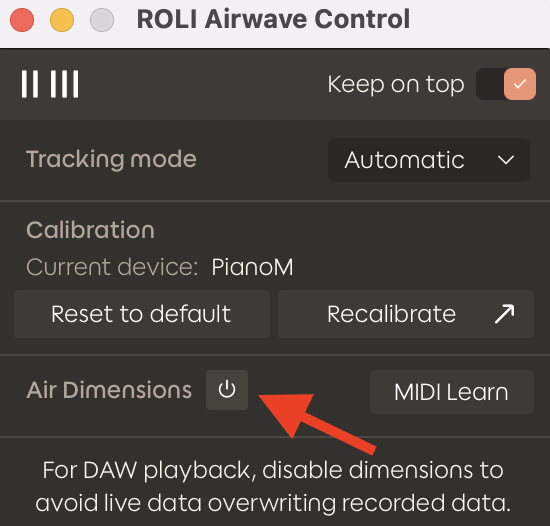
※ ROLI Airwave Expressionはリアルタイムで連続MIDIデータを送信するため、録音後は必ずMIDIトラックの録音待機を解除してください。 解除しない場合、演奏中のライブデータが録音済みデータを上書きします。 または、 ROLI Airwave Controlアプリから空間表現(Air Dimension)を無効にすることで、ライブデータが録音データに影響するのを防げます。
以上簡単な手順で、ROLI AirwaveとSeaboard MをAbleton Live 12で設定し、表現力豊かでダイナミックな音楽制作を始めることができます。 問題が発生した場合は、サポートチームまでお問い合わせください。 それでは音楽制作をお楽しみください!