
ROLIの楽器はMIDI Over Bluetoothを使用して接続するため、標準的なBluetoothペアリングとは異なる接続手順が必要です。
当社のデバイスはMacとWindowsの両方のシステムで動作するように設計されていますが、MIDI Over BluetoothはMacでのみ完全にサポートされています。 現時点では、WindowsのBluetooth MIDIはROLI製品での使用にまだ最適化されていません。 ROLIデバイスをMIDI Over BluetoothでMacに接続する方法は、以下をご覧ください:
- ROLIデバイスの電源を入れてください
- Mac側でBluetoothが有効になっていることを確認し、ROLIデバイスをペアリングモードにしてください
ROLI Piano / Piano M
電源ボタンを押してください
鍵盤に青いLEDの波のアニメーションが表示されていれば、ペアリングの準備は完了です
Seaboard 2 / Seaboard M / Seaboard BLOCK / Seaboard RISE 49 / Seaboard RISE 25
電源ボタンを押してください
電源ボタンが青く点滅していれば、Bluetoothペアリングの準備は完了です
Lightpad M / Lightpad BLOCK
電源ボタンを押してください
表面に青いLEDの波のアニメーションが表示されていれば、ペアリングの準備は完了です
Live BLOCK、Loop BLOCK、Touch BLOCK(Control Blocks)
一番左にある2つのボタンを押して、Blockの電源を入れてください
Bluetoothペアリングの準備が自動的に完了します
Airwave
AirwaveはMIDI Over Bluetoothに対応していません。USB経由で接続してください
- Mac側でBluetoothが有効になっていることを確認し、ROLIデバイスをペアリングモードにしてください
- 「Audio MIDI Setup」を開く
- Mac上で、「アプリケーション」 > 「ユーティリティ」 > 「Audio MIDI 設定」を選択してください
- 「MIDI スタジオ」を開く
- 「Audio MIDI 設定」のメニューバーから、「ウインドウ」 > 「MIDIスタジオを表示」を選択します
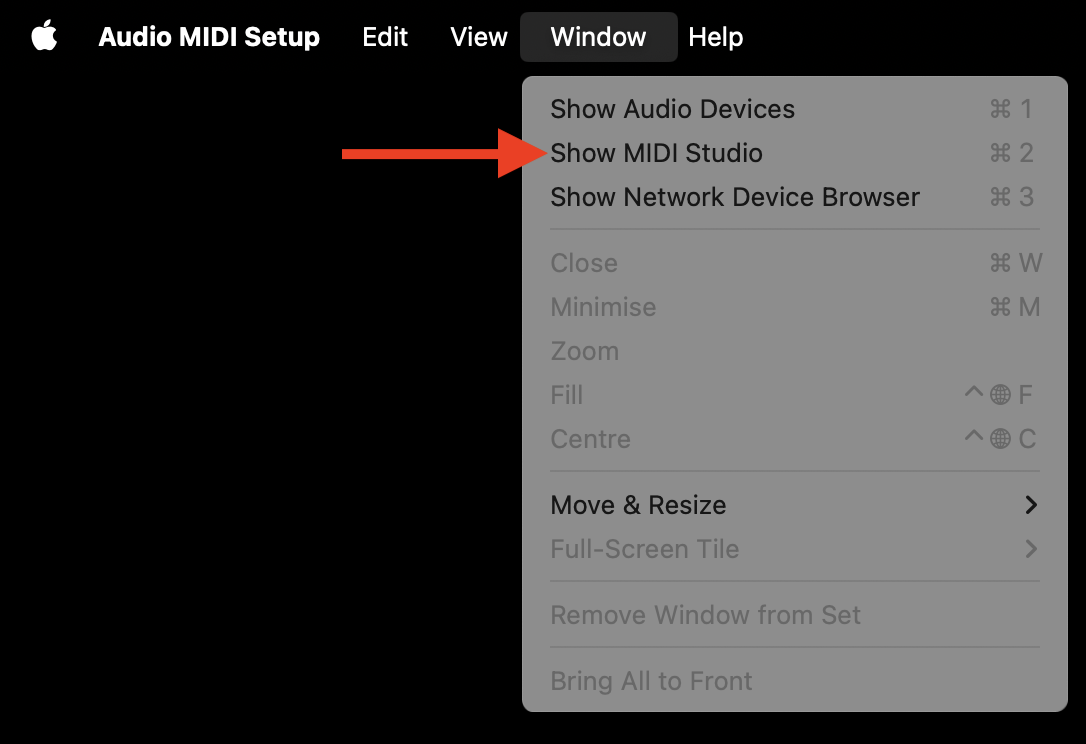
- 「Audio MIDI 設定」のメニューバーから、「ウインドウ」 > 「MIDIスタジオを表示」を選択します
- Bluetooth設定を開く
- 上部のメニューバーから、「MIDI Studio」 > 「Open Bluetooth Configuration...」 を選択してください
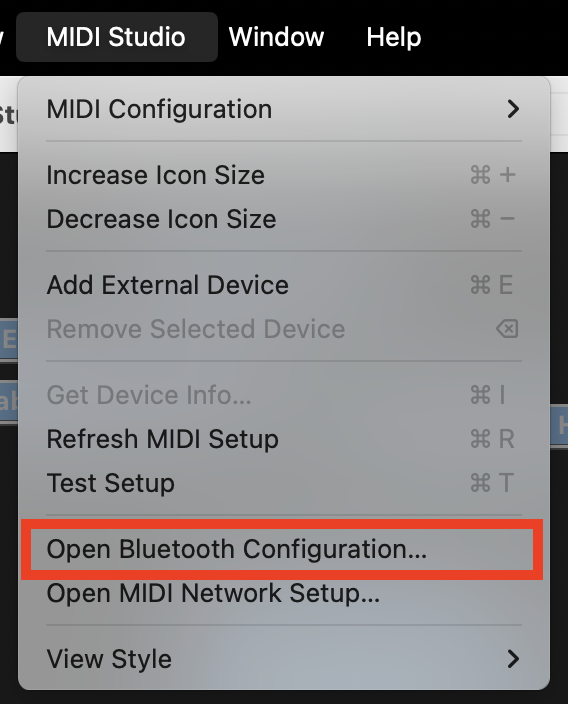
- 上部のメニューバーから、「MIDI Studio」 > 「Open Bluetooth Configuration...」 を選択してください
- ROLIデバイスを接続する
- ROLIデバイスが、利用可能なデバイスのリストに表示されます
- デバイス名の横にある「接続」をクリックしてください
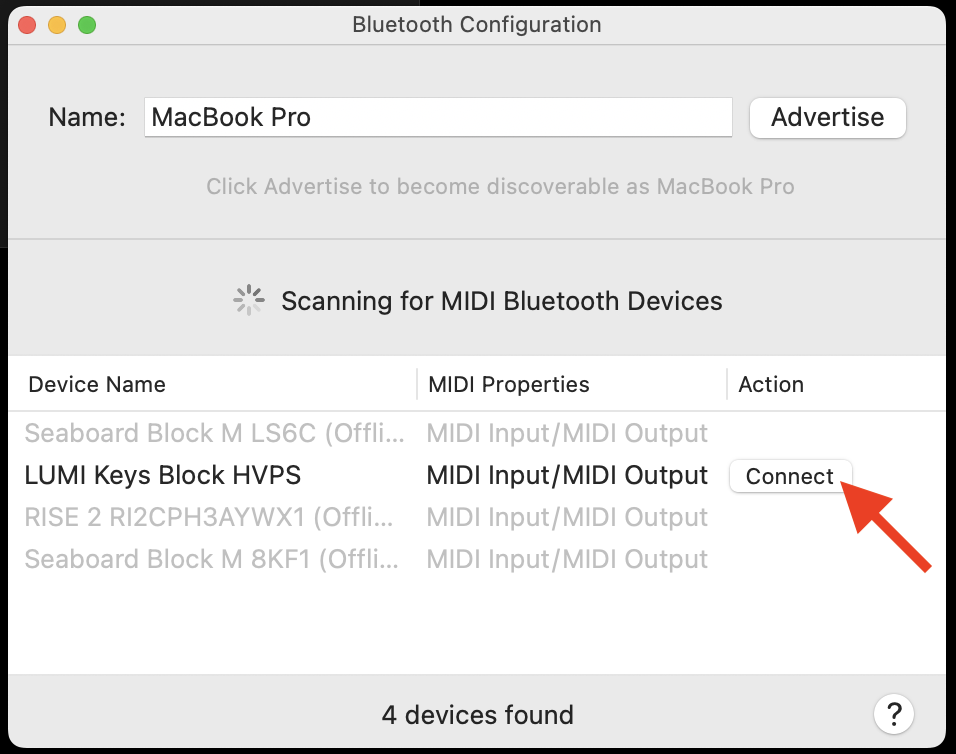
- 接続を確認する
- 接続が完了したら、「Bluetooth Configuration」ウィンドウを閉じてください ROLIデバイスが「MIDI Studio」ウィンドウに表示されます
- これで、このデバイスをROLIソフトウェア、またはMIDI対応のサードパーティ製ソフトウェア音源 / DAWをご利用いただけます
接続手順の途中で問題が発生した場合は、お気軽にサポートチームにご連絡ください。