
ROLIインストゥルメントはMIDI-over-Bluetoothを使用して接続します。これには、標準のBluetoothペアリングとは異なる接続手順が必要です。
当社のデバイスはMacとWindowsの両方のシステムで動作するように設計されていますが、MIDI-over-Bluetoothが完全にサポートされているのはMacのみです。 Windowsでは、Bluetooth MIDIはまだROLIインストゥルメントで使用するのに十分ではありません。 ROLIデバイスをMacにMIDI-over-Bluetoothで接続する方法は次のとおりです。
- ROLIデバイスの電源を入れる
- MacでBluetoothが有効になっていて、ROLIデバイスがペアリングモードになっていることを確認してください。
ROLI Piano / Piano M
電源ボタンを1回押します
キーに青いLEDのウェーブアニメーションが表示され、ペアリングの準備ができていることを示します
Seaboard 2 / Seaboard M / Seaboard BLOCK / Seaboard RISE 49 / Seaboard RISE 25
電源ボタンを1回押して電源を入れます
電源ボタンが青く点滅し、Bluetoothペアリングの準備ができていることを示します
Lightpad M / Lightpad BLOCK
電源ボタンを1回押して電源を入れます
表面に青いLEDのウェーブアニメーションが表示され、ペアリングの準備ができていることを示します
Live BLOCK、Loop BLOCK、Touch BLOCK(Control Blocks)
一番左側の2つのボタンを押してBlockの電源を入れます
自動的にBluetoothペアリングの準備が整います
エアウェーブ
AirwaveはMIDI-over-Bluetoothに対応していないため、USBで接続してください
- MacでBluetoothが有効になっていて、ROLIデバイスがペアリングモードになっていることを確認してください。
- 「Audio MIDI Setup」アプリを開きます
- Applications > Utilities > Audio MIDI Setup にあります。
- MIDI Studioウィンドウを開きます
- 上部のメニューバーで、ウインドウ > MIDIスタジオを表示 に移動します。
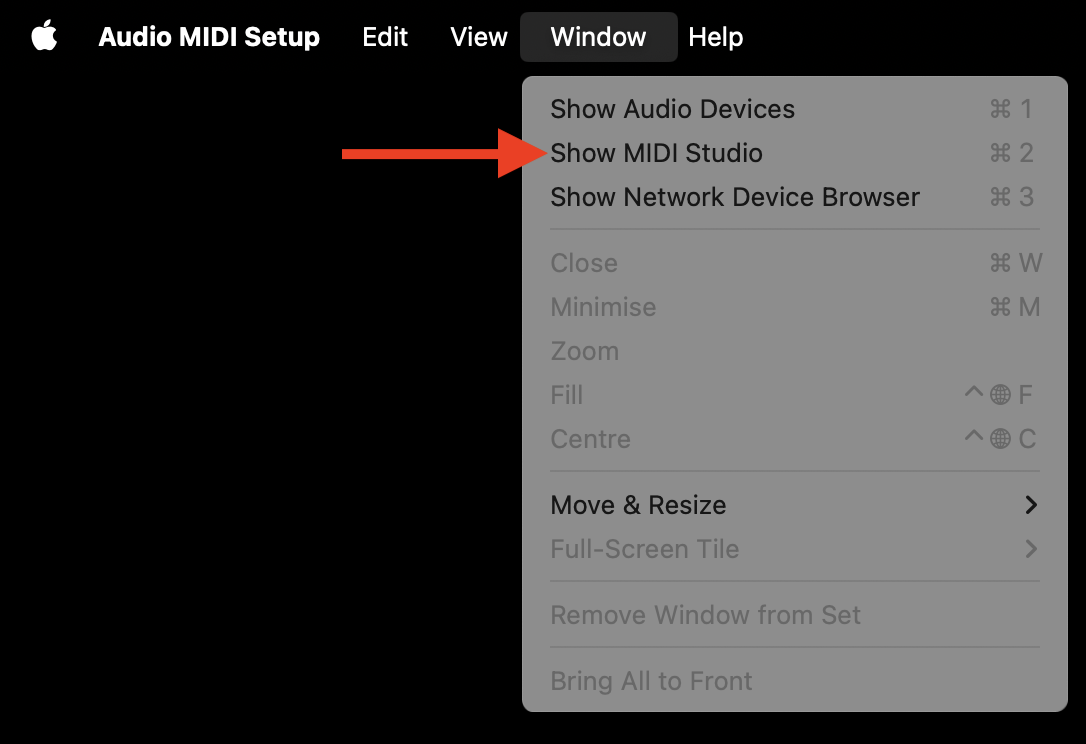
- 上部のメニューバーで、ウインドウ > MIDIスタジオを表示 に移動します。
- Bluetooth設定を開く
- 上部のメニューバーで、MIDIスタジオ > Bluetooth設定を開く... に移動します。
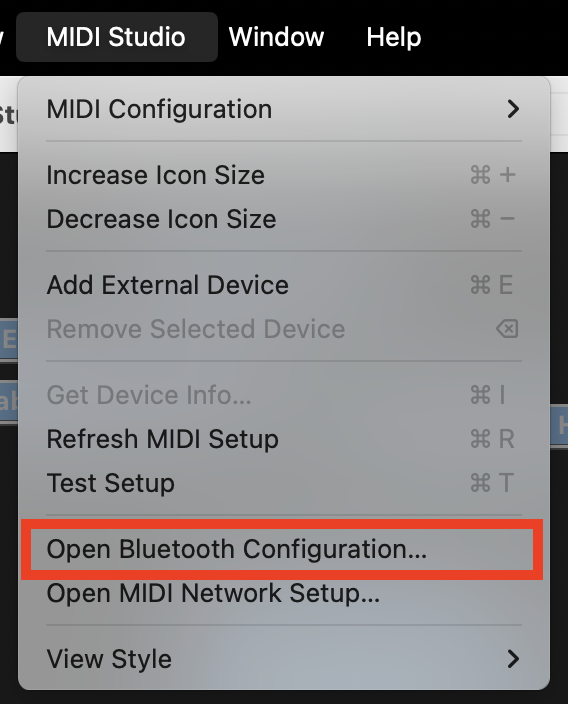
- 上部のメニューバーで、MIDIスタジオ > Bluetooth設定を開く... に移動します。
- ROLIデバイスを接続する
- 利用可能なデバイスの一覧に、お使いのROLIデバイスが表示されるはずです。
- デバイス名の横にある接続をクリックします。
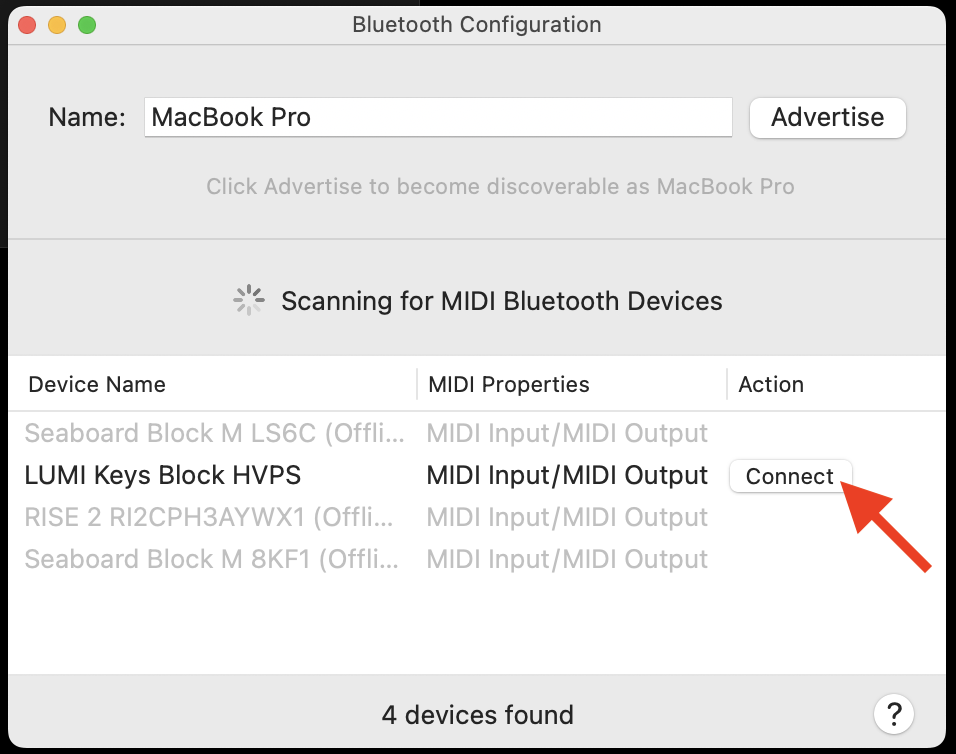
- 接続を確認する
- 接続したら、Bluetooth設定ウインドウを閉じます。 MIDIスタジオウインドウにお使いのROLIデバイスが表示されます。
- これで、このデバイスをお使いのROLIソフトウェア、またはMIDI対応のサードパーティ製ソフトウェア音源/DAWで使用できます。
接続手順の途中で問題が発生した場合は、サポートチームまでお気軽にお問い合わせください。さらにサポートいたします。