
「Unable to start the ROLI Hardware Driver」(ROLI Hardware Driverを起動できません)と表示される場合の対処法
作業を始める前に必ずコンピューターを再起動してください。
単純な再起動で解決することがあるため、最初に行うことが重要です。
このガイドでは、ROLI ConnectまたはROLI Dashboardで、「ROLI Hardware Driverを起動できません」というエラーが表示された場合の対処手順を説明します。
問題の概要
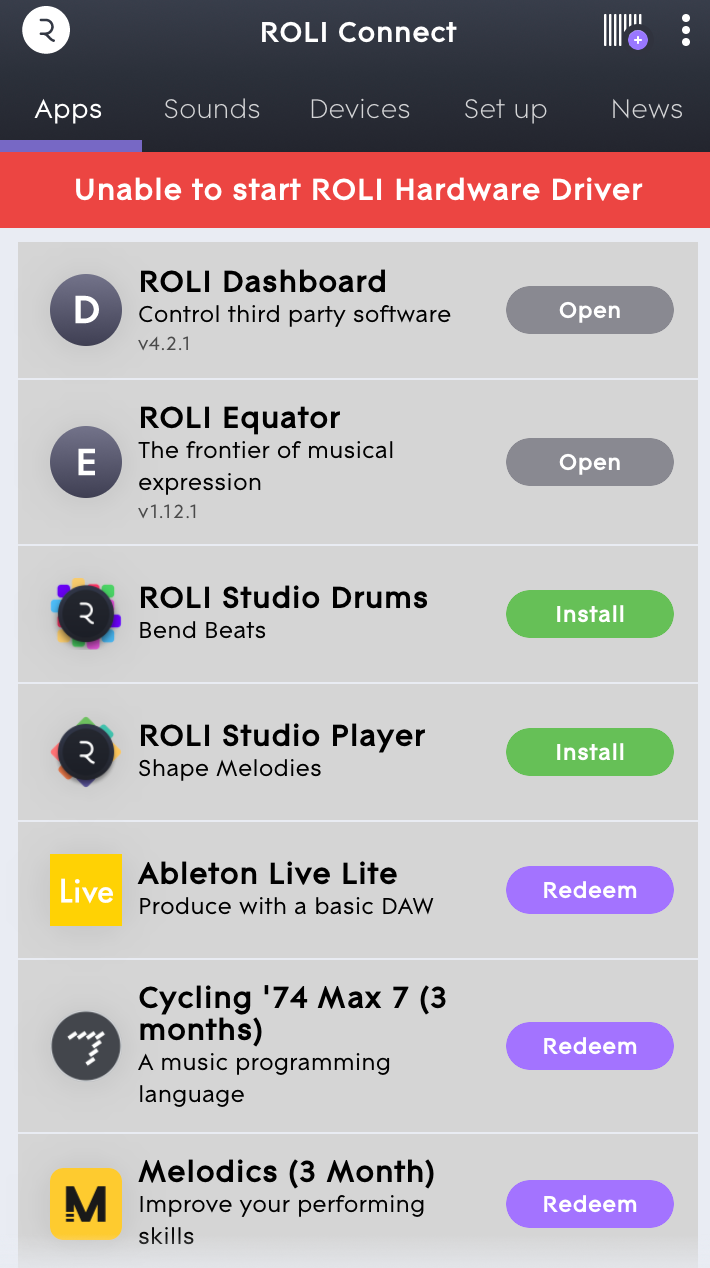
以下のいずれか、または両方の現象が発生している:
ROLI Connectに赤いエラーバナーが表示され、アプリのインストールに失敗する
ROLI Dashboard が起動画面で停止し、エラーメッセージが表示される
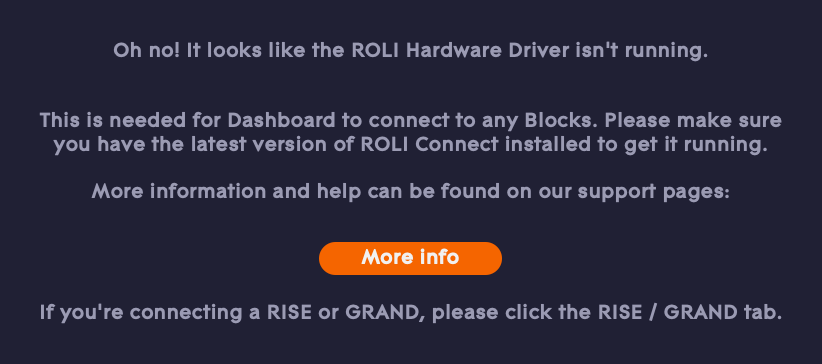
これらのエラーは通常、<0>ROLI Hardware Driverがインストールされていない、または実行に必要な権限がない場合に発生します。
対応手順
Windowsの場合
以下の手順に従って正確に実行してください:
ROLI ConnectとROLI Dashboardのすべてのバージョンをアンインストールします。(参考記事:「Windowsでアプリとプログラムをアンインストールまたは削除する」)
最新のインストーラーをroli.com/startからダウンロードします。
ダウンロードしたインストーラーを右クリックし「Properties」 を選択
「Compatibility」タブを開き、以下を有効にします:
「Run this program as an administrator」(管理者としてこのプログラムを実行する)
ROLI Connectをインストールします。
インストール後、ROLI Connect のショートカットを右クリックします。
「Properties」>「Compatibility」 に移動します。
再度「Run this program as an administrator」を有効にします。
コンピューターを再起動します。
Macの場合
⚠️ROLI Connect経由でインストールしたROLIアプリの再インストールが必要になる場合があります。 ROLI Connectの「Apps」タブから行ってください。
ROLI Connectを終了します。
「Finder」ウィンドウを開きます。
Altキーを押しながら、上部メニューバーから「Go」 >「Library」 をクリックします。
以下のフォルダへ移動:
~/Library/Application Support/rpkg「db」フォルダを削除します。「go」>「Go to Folder…」をクリックします。
以下を入力します:
/var/db「rpkg」フォルダを削除します。ROLI Connectを再起動し、ソフトウェアのインストールをもう一度試してください。
「システム設定」を開きます(左上の Appleメニュー
- 「プライバシー&セキュリティ」>「フルディスクアクセス」
- 「プライバシー&セキュリティ」>「アクセシビリティ」
- 「プライバシー&セキュリティ」>「オートメーション」(ROLI ConnectによるFinderの操作が有効になっていることをご確認ください。)
- 「プライバシー&セキュリティ」>「アプリ管理」
それでも問題が解決しない場合
ROLI Hardware Driverが正しくインストールされているかを確認しましょう。
ステップ 1:ドライバーの確認
以下の場所を確認します。
Mac:
Macintosh HD/Users/[ユーザー名]/Applications/ROLI Hardware DriverWindows:
C:\Program Files\ROLI\ROLI Hardware Driver
ステップ 2:ファイルが存在する場合
ROLI Hardware Driverをダブルクリックして起動します。
これによりROLI Dashboardまたは ROLI Studioがデバイスを認識できるようになります。再起動後もすぐに起動できるよう、デスクトップにショートカットを作成しておくことをお勧めします。
ステップ 3:ファイルが存在しない場合
ROLI Dashboardを再インストールしましょう。ドライバーも同時に再インストールされます。
ROLI Dashboardのアンインストール
Mac:
「Finder」>「アプリケーション」 を開きます。
「ROLI Dashboard」を右クリックし「ゴミ箱に移動」を右クリックして
ゴミ箱を空にします。Windows:
「スタート」>「設定」> 「アプリ」>「アプリと機能」に移動します。
「ROLI Dashboard」>「アンインストール」を選択します。
次に、ROLI ConnectからROLI Dashboardを再インストールします。
ROLI Connectを開きます。
「Apps」タブに移動します。
Dashboardの横にある「Install」をクリックします。
表示される指示に従ってインストールを完了します。
インストール後、「Devices」 タブを開きます。
10 分ほど待ちます。
同じ場所にROLI Hardware Driverファイルが存在するか確認してください。
存在する場合は、ダブルクリックして起動します。
それでも解決しない場合
上記の手順を行ってもROLI Hardware Driverで引き続き問題が発生する場合は、問題の詳細な概要と、すでにお試しいただいた手順を添えて、サポートチームまでお問い合わせください。