
※このガイドでは、Cubase 14でSeaboard Mを設定する手順を説明します。
Seaboard Mは、複数のMIDIチャンネルを使うことで、ポリフォニックなタッチ表現を実現します。 Cubaseをお使いの方もご安心ください。Steinberg社は MPEサポートを強化しており、以前よりも簡単に設定できるようになっています。
ステップ 1:Seaboard Mを接続する
USB-CケーブルまたはBluetooth (Macのみ)を使用して、Seaboard Mをコンピューターに接続します。
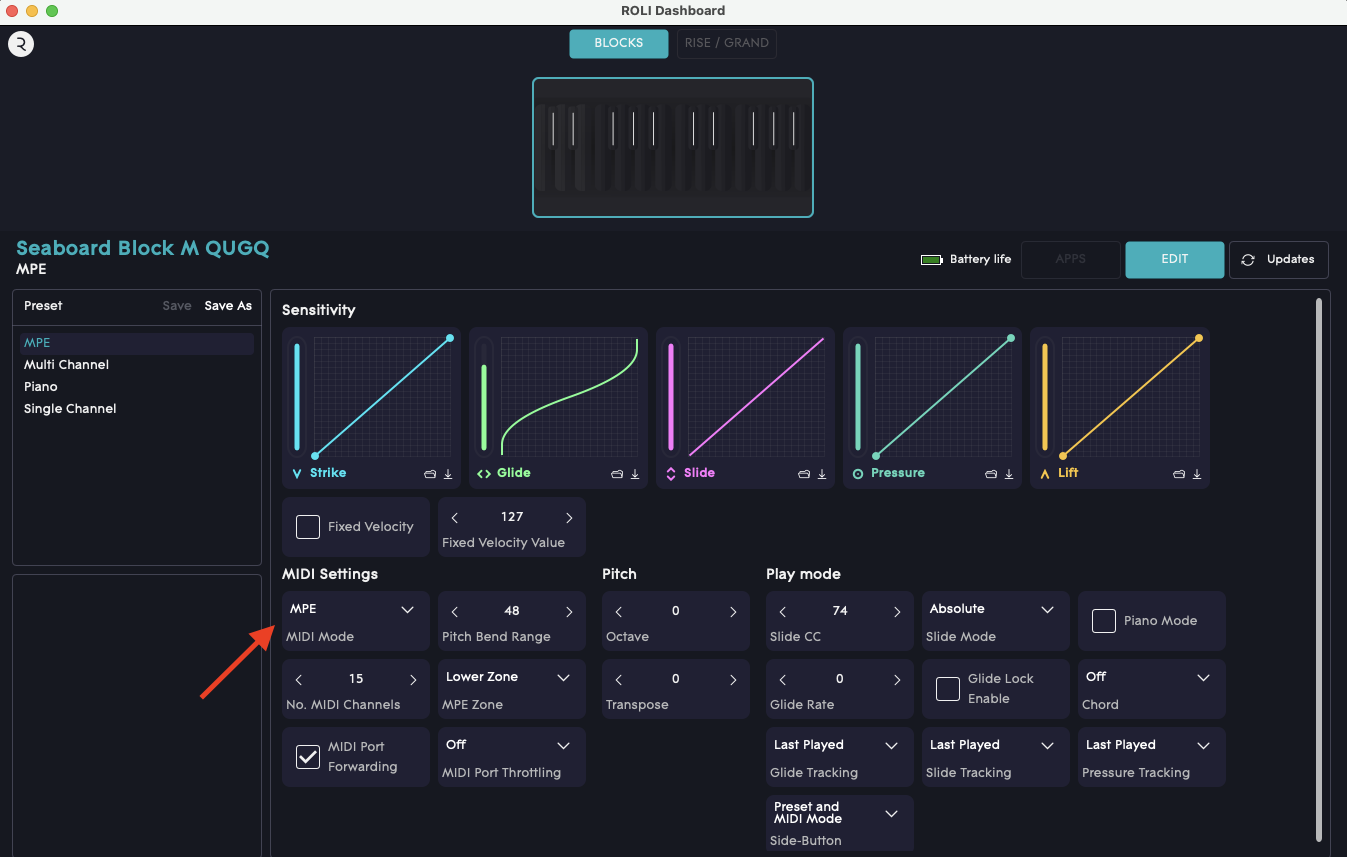
ROLI Dashboardを開き、デバイスが接続されていることを確認し、MPE Modeに設定します。
ステップ 2:Cubaseでインストゥルメントトラックを設定する
Cubaseプロジェクトを開きます。
「Project」➝ 「Add Track」➝ 「Instrument」から新しいトラックを追加します。 Equator2などのMPE対応インストゥルメントを選択します。
MIDI Inputsで Seaboard Block M (NoteExp) を選択します。
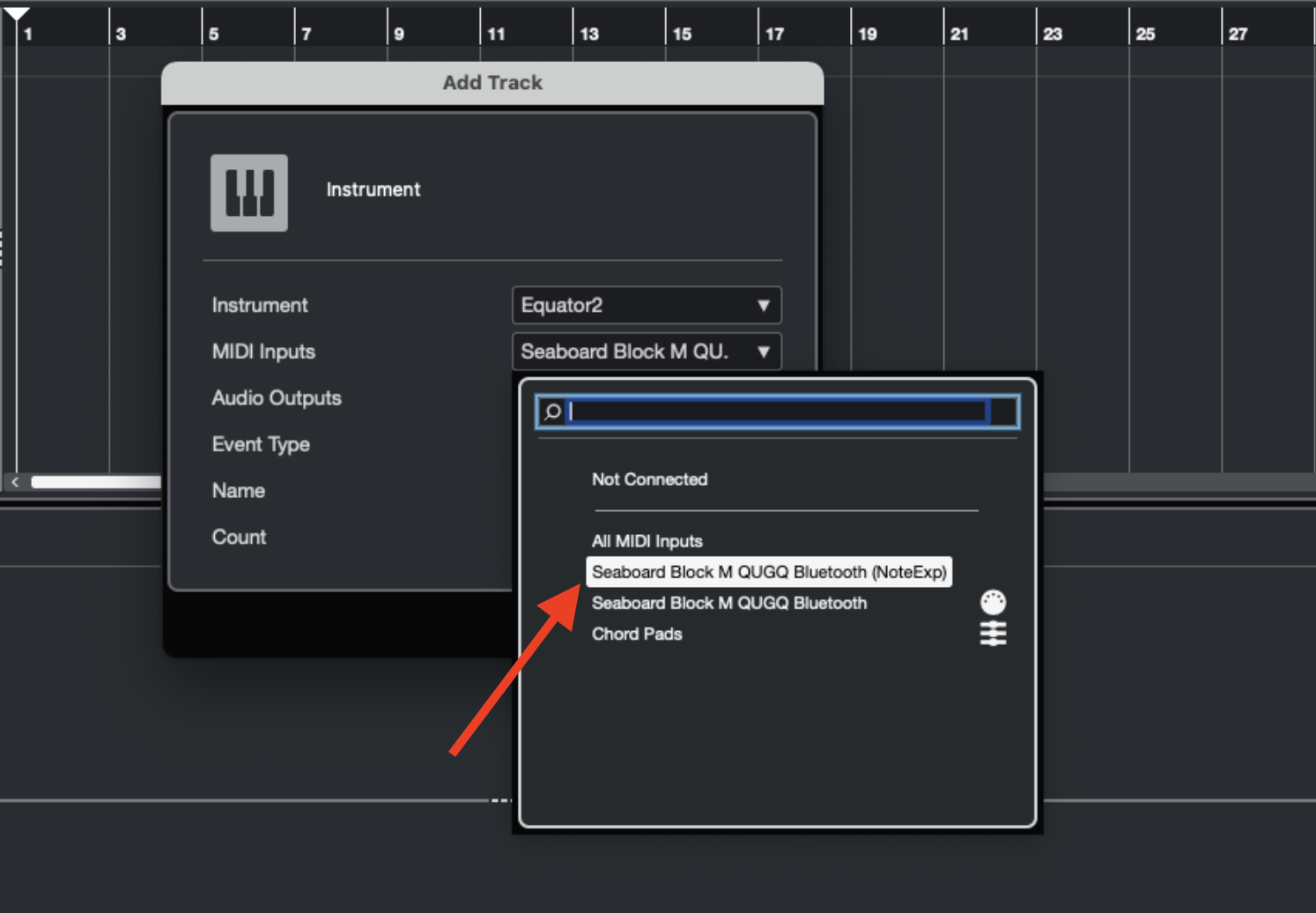
※インストゥルメントトラックの入力セクションで、Seaboard Mは「Seaboard Block M」と表示される場合があります。
ステップ 3:MPEを有効にする
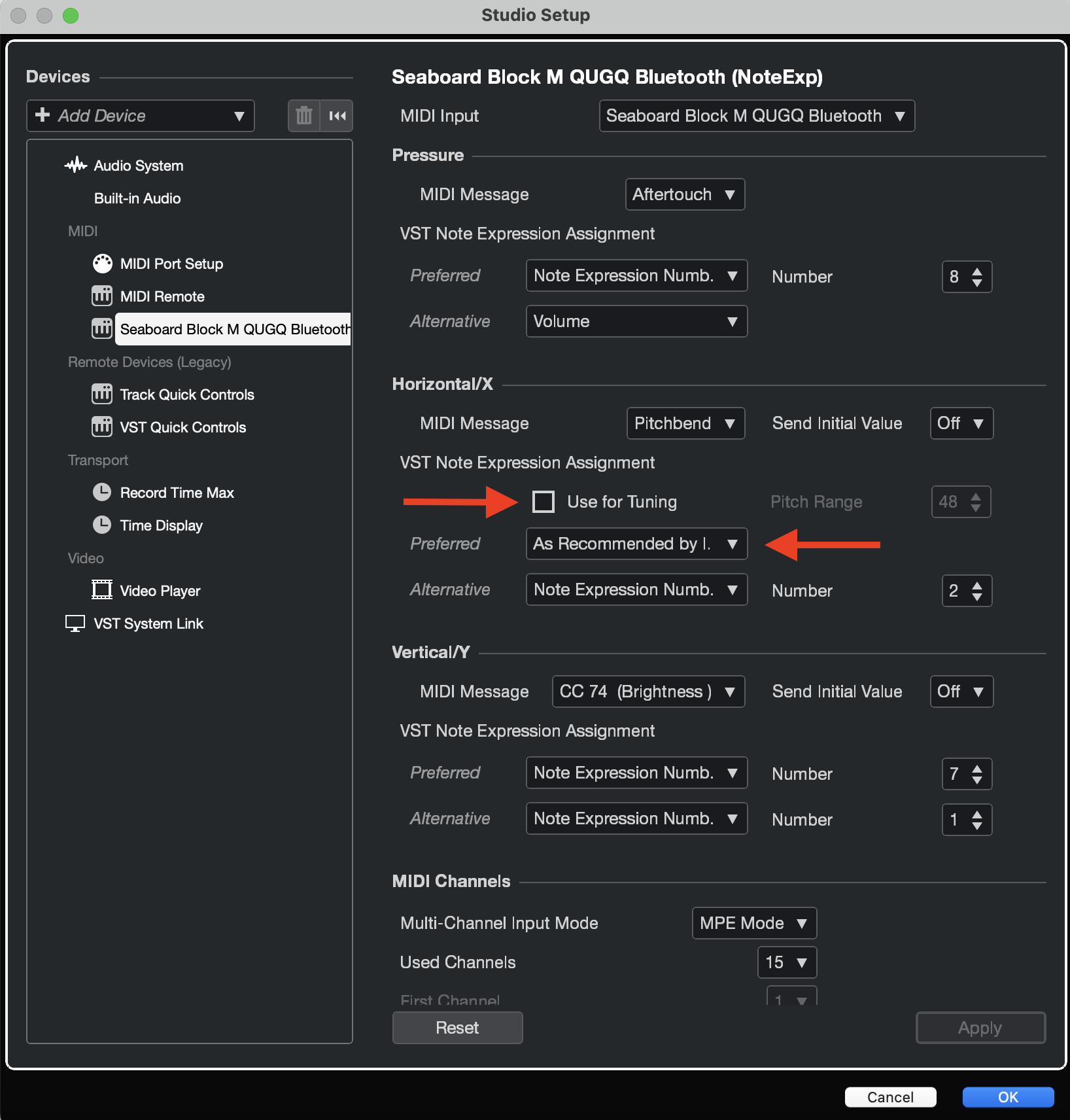
Studio Setupを開き、MIDI列から「Seaboard Block M」を選択します。「VST Note Expression Assignment Preferred」を「As Recommended by Instrument」に設定し「Save」をクリックします。
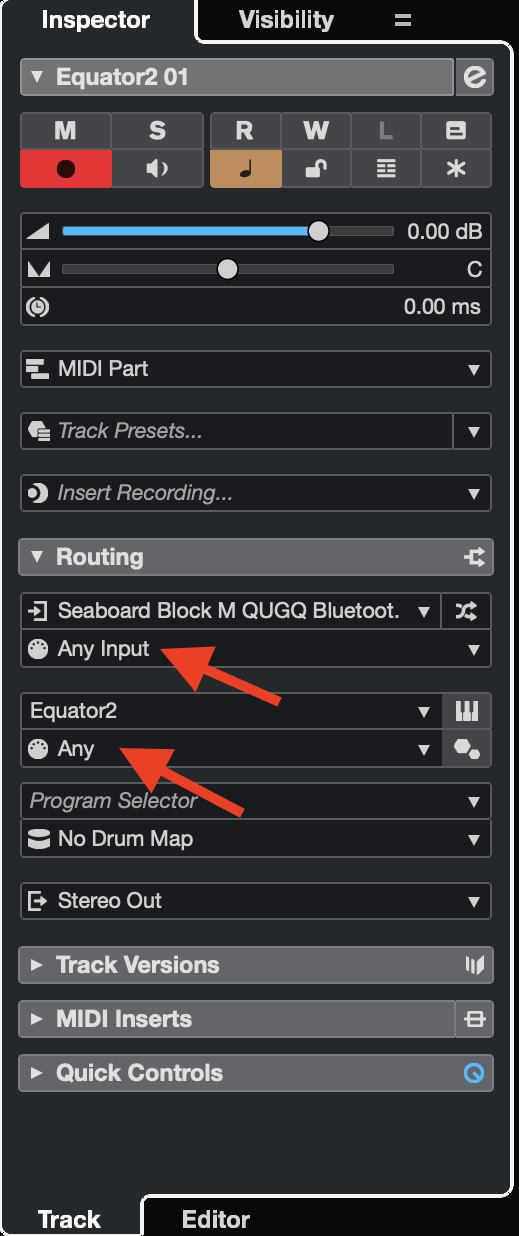
CubaseのRoutingセクションで、Seaboard Block入力とEquator2の両方に「Any」が選択されていることを確認します。
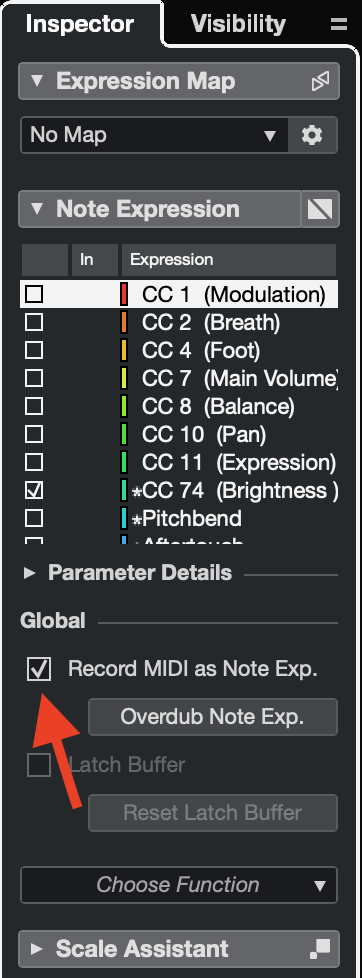
Note Expressionパネルで、「Record MIDI as Note Exp.」にチェックが入っていることを確認します。 これにより、Seaboardから送られるエクスプレッシブデータがすべてMIDIトラックに記録されます。
ステップ 4:録音
トラックを録音待機状態にし、通常通りMIDIノートを録音します。 すべてのノートは、Note Expressionデータも含めてインストゥルメントトラックに録音され、プラグインのステレオチャンネル出力から再生されます。
これで、Cubase 14でROLI Seaboard Mを使用する設定は完了です。MPEを活用した、表現力豊かでダイナミックな音楽制作を始められます。 問題が発生した場合はサポートチームまでお問い合わせください。 それでは、音楽制作をお楽しみください!