
Seaboard 2は、MIDIオーバーBluetooth接続を使用してMacでワイヤレスで使用できます。 この記事では、macOSでのAudio MIDI Setupを使用してSeaboard 2をワイヤレスで接続する方法を詳しく説明します。
Windowsの場合はどうですか?

Windowsは最近MIDI-over-Bluetoothのサポートを導入しましたが、Seaboard 2での使用にはまだ十分ではありません。 将来的にはWindowsの完全なMIDI-over-Bluetooth機能を期待していますが、その間はUSB接続をお勧めします。
Seaboard 2をBluetooth経由で接続する方法 (macOS)
ステップ 1: Seaboard 2をオンにする
- SeaboardのUSBケーブルを取り外し、電源/モードボタンを使用してオンにしてください。
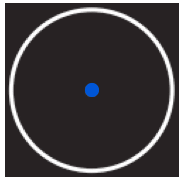
- 電源/モードボタンが青く点滅します – Bluetoothペアリングの準備ができています。
ステップ 2: Audio MIDI Setupを開く
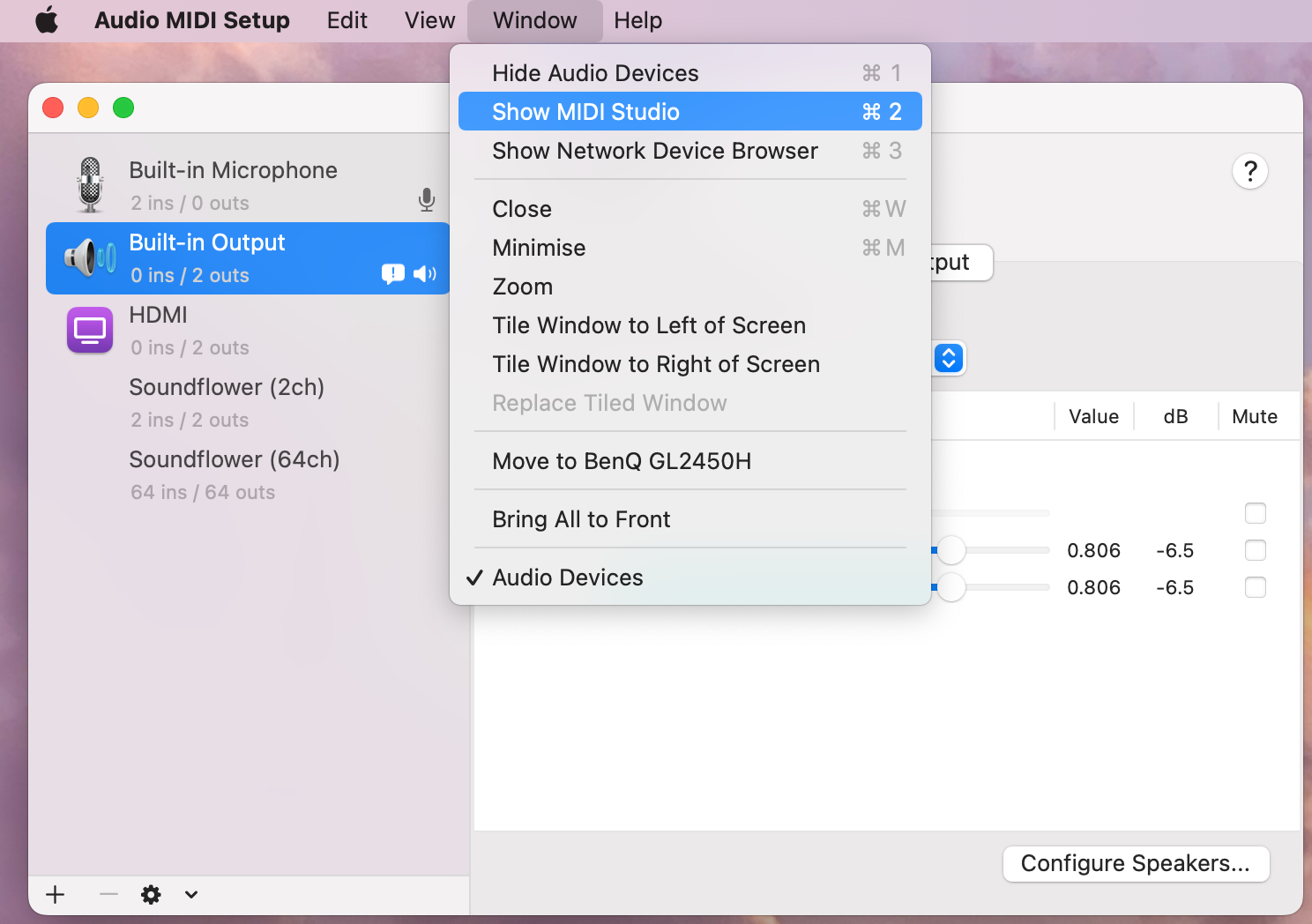
- Mac上で、メニューバーのSpotlightアイコンをクリックするか、Command-Spaceキーを押すか、キーボードの関数キーの列にあるSpotlightキーを押します。
- 「Audio MIDI Setup」と入力して、Enterを押します。

- メニューバーからウィンドウ > MIDIスタジオを表示をクリックするか、キーボードショートカットCommand-2を使用します。
ステップ 3: Seaboard 2を接続する
1. Bluetoothアイコンをクリックして、Bluetooth設定ウィンドウを開きます。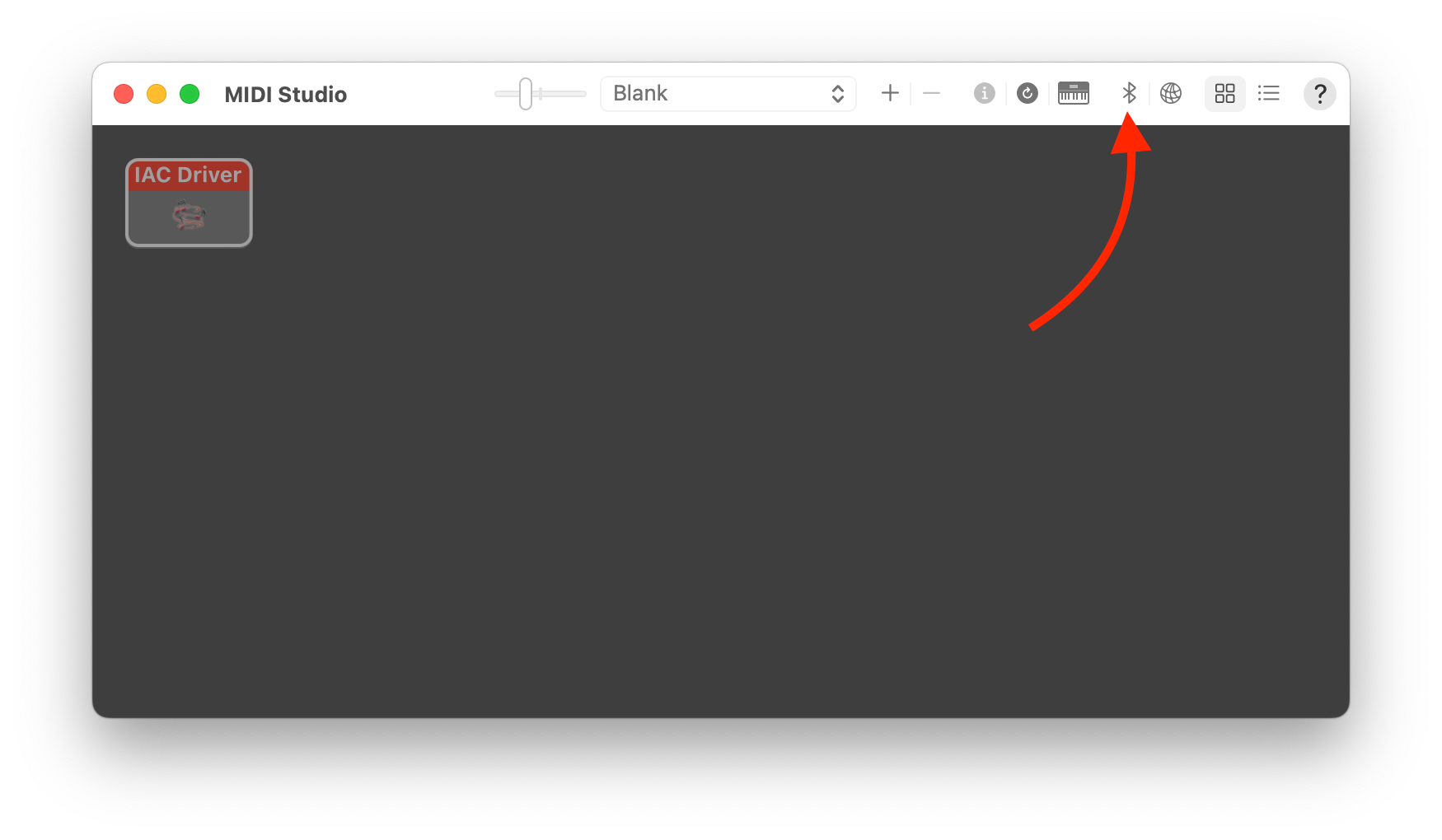
2. 小さいウィンドウが開き、MacがMIDI Bluetoothデバイスをスキャンしていることを示します。 Seaboard 2が検出されたら、接続をクリックします。

3. 接続されると、ボタンが「切断」に変わり、Seaboard 2がMIDIスタジオウィンドウにMIDIデバイスとして表示されます。

ステップ 4: あなたのSeaboard 2はBluetooth経由で接続されました。
- Equator2または、お好みのソフトウェアを開いて、新しいSeaboard 2で演奏を開始してください!
Seaboard 2のタッチコントロールをさらに設定するか、サードパーティソフトウェアで設定するには、ROLI Dashboardの使用を確認してください。