
Piano Mは強力なポリフォニックピッチベンディングとポリフォニックプレッシャー/アフタータッチ機能を備えています。 これらの機能は、使用するサウンドやソフトウェアインストゥルメントによってオンまたはオフに切り替えることができます。
ROLI Studio Player v1.2.3以降では、これらの機能がアプリに組み込まれています。
Equator2やCypher2などの他のMPEソフトウェアインストゥルメントでは、ROLI Dashboard (v4.4.0以上) でこれらの機能をアクティブにできます。
ROLI Studio Player v1.2.3+での有効化
続行する前に、Piano Mのファームウェアを少なくともv.1.2.3に更新してください。 ファームウェアはROLI Dashboardで更新できます。ROLI Studio Player v.1.2.3以降では、Piano Mのポリフォニックピッチベンドおよびプレッシャー変調のサポートが導入されています。
MPEプリセットはSeaboard RISE/Seaboard BLOCKなどのMPE音源に合わせて調整されています。 これらを使用するとPiano Mで動作する可能性がありますが、音が少し異なるかもしれません。 Piano Mにはスタンダードプリセットを使用することをお勧めします。
多くのサウンドパック内のスタンダードプリセットがポリフォニックピッチベンディングとプレッシャー/アフタータッチをサポートするように更新され、将来的にはさらに多くのプリセットが更新されます。
ROLI Studio Playerでピッチベンドとプレッシャー/アフタータッチを切り替える方法はこちらです。
ステップ1:Piano Mを接続し、ROLI Studio Playerを開く
- Piano Mが接続され、スイッチがオンになるまで新しい機能はアクティブになりません。
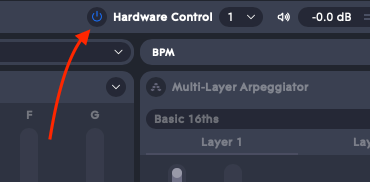
ステップ2:ハードウェアコントロールを確認する
- ハードウェアコントロールはデフォルトで有効になっており、以下に表示された電源ボタンを使用して切り替えることができます。
- これを有効にすることで、ROLI Dashboardを必要とせず、ROLI Studio Player内でPiano Mのノート設定を調整できます。
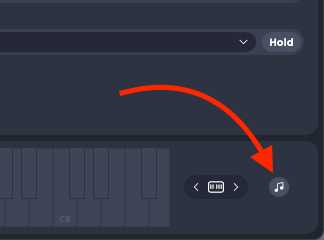
ステップ3:ノート設定メニューを開く
- ウィンドウの右下隅にあるノートアイコンをクリックします:
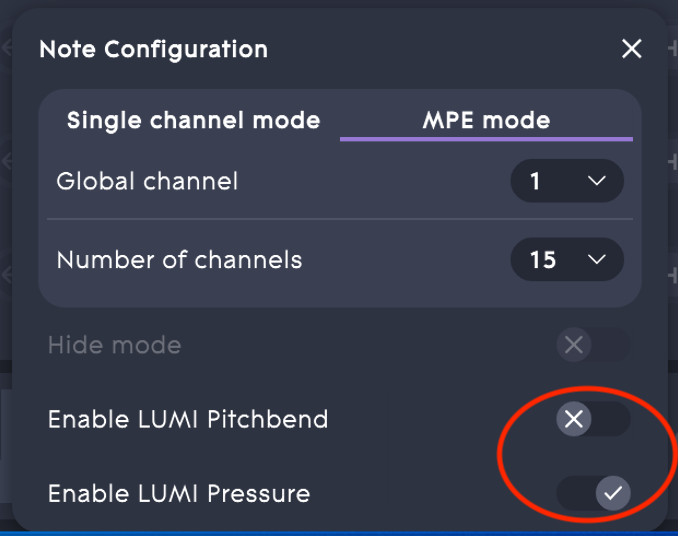
ステップ4:Piano Mのピッチベンドとプレッシャーを有効化する
- スイッチをクリックしてピッチベンドとプレッシャー/アフタータッチをオン/オフに切り替えます。
ROLI Dashboard v4.4.0+での有効化
ROLI Dashboard v4.4.0以降では、他のソフトウェアインストゥルメントでPiano Mを使用するためのピッチベンドとプレッシャー/アフタータッチを設定できます。
ステップ1:Piano Mを接続し、ROLI Dashboardを開く
- Dashboardを少なくともv4.4.0に、Piano Mのファームウェアを少なくともv1.3.1に更新してください。 そうでない場合は、[更新]をクリックして通常どおり続行します。
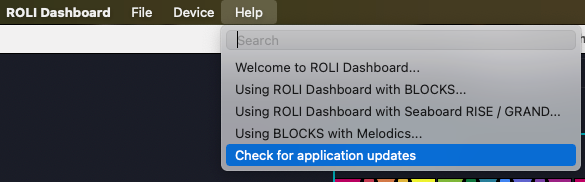
Dashboardの更新中
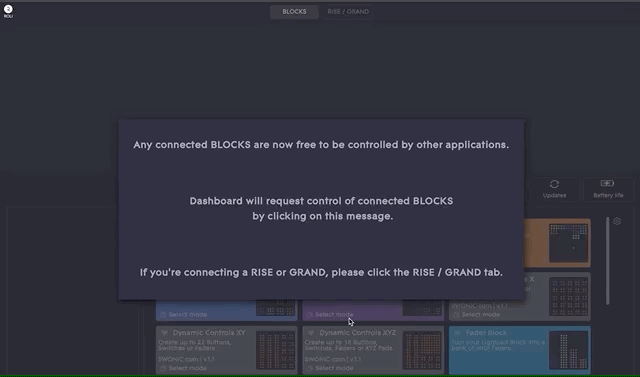
Piano Mの更新中
ステップ2:モードにスクロールする
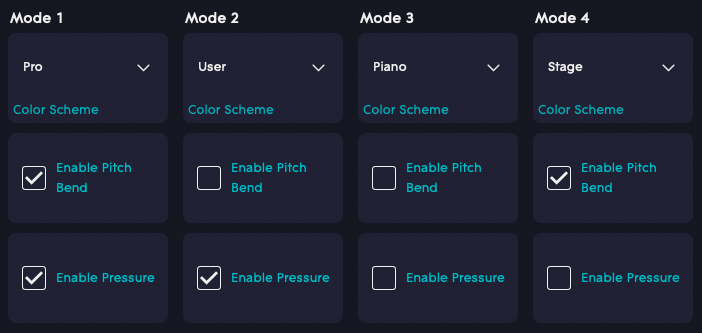
- ピッチベンドを有効化 とプレッシャーを有効化 のボックスをクリックします。 4つの異なるモードを作成してPiano Mに保存できます。
- これらのモードを切り替えるには、Piano Mの電源ボタンを短く押します。
ステップ3:モードをPiano Mに適用する
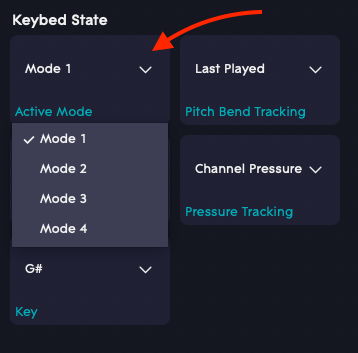
- Keybed Stateに戻り、アクティブモード の下で、ドロップダウンリストから使用するモードを選択します。
Piano MとDashboardの詳細については、ROLI DashboardとPiano Mの使用をご覧ください。