

ROLI Dashboard を使用すると、さまざまな設定で Piano M をセットアップし、カスタマイズできます。
Piano M では、最新のファームウェアおよび Dashboard アップデートにより、ノートごとのピッチベンドやポリフォニック・アフタータッチ/プレッシャーを実現できます。
目次
Piano Mを接続する
Piano Mの電源を入れ、付属のUSB-C - USB-Aケーブルを使用してコンピューターに接続します。
ビジュアライザー
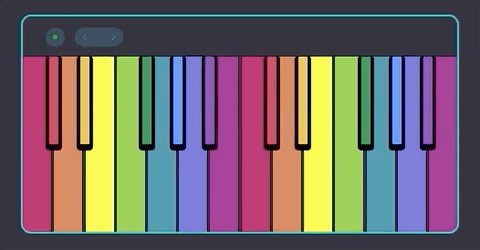
ビジュアライザーにはPiano Mが表示されます。Piano Mを演奏すると、ビジュアライザー内の鍵盤とボタンが点灯します。
ファームウェアアップデートを確認する
Learn アプリはお使いの Piano M のファームウェアを自動的に更新します。さらに、以下の手順に従って、Dashboard から Piano M のファームウェアを更新することもできます。
Piano M のビジュアライザーをクリックしてハイライトします。 ビジュアライザーにマウスカーソルを合わせると、ファームウェアのバージョンやその他の情報が表示されます。ファームウェアの更新を確認するには、"Updates" をクリックしてください。
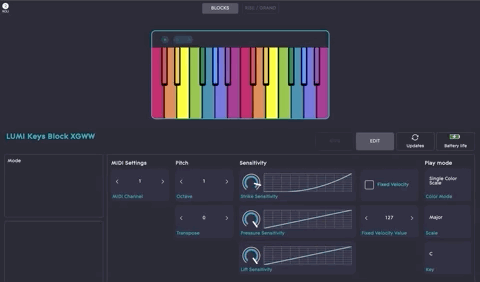
Piano M の設定
- MIDI 設定
- MIDI モード - MPE、マルチチャンネルモード、シングルチャンネルモードから選択します
- これらのモードの詳細については、メインのROLI Dashboardの記事をご覧ください
- ピッチベンド範囲 - ソフトウェア音源に合わせてピッチベンド範囲を設定します
- MIDIチャンネル数 - MPEゾーンで使用するMIDIチャンネル数
- MPEゾーン - グローバルメッセージ用のMIDIチャンネルと、続くMIDIチャンネルの方向を、「MIDIチャンネル数」の値に基づいて変更します MIDIチャンネルの
- Lower Zone = チャンネル1、昇順
- Upper Zone = チャンネル16、降順
- MIDI モード - MPE、マルチチャンネルモード、シングルチャンネルモードから選択します
- ピッチ
- オクターブ - 音を12半音単位で上下にシフトします
- トランスポーズ - 音を1半音単位で上下にシフトします
- 感度
- Strike、Press、Lift の感度を設定します。 詳しい内訳は上の動画をご覧いただくか、5D Touch とは? をお読みください。
- Fixed Velocity - 演奏時にすべてのキーの音量(ベロシティ)を固定値に設定します
- Fixed Velocity Value – Fixed Velocity が有効なときのノートの音量(ベロシティ)を設定します。
- 鍵盤の状態
- アクティブモード - キーの点灯方法やノート入力への反応を変更するモードを選択します
- Piano M のデフォルトモードの詳細については、以下の「モード」セクションを参照してください。
- スケール - Piano M に表示するスケールを設定します
- キー - 選択したスケールのルートノートを設定します
- プレッシャー・トラッキング - ポリフォニック・アフタータッチモードとチャンネル・プレッシャーモードを切り替えます。
- ピッチベンド・トラッキング - シングルチャンネル・モードでは、最後に演奏した音、最も高い音、または最も低い音のいずれで全音符にピッチベンドを適用するかを選択します。
- アクティブモード - キーの点灯方法やノート入力への反応を変更するモードを選択します
- 色
- グローバル・キー・カラー - ルートノートを除く、スケール内のノートの色を設定します。
- ルートキーの色 - スケールのルート音の色を設定します。
- 明るさ - キー全体の明るさを調整します。
- モード
Piano Mには4種類の異なるモードを同時に保存でき、電源ボタンを押して切り替えることができます。
- カラースキーム - プリセットのカラースキームを選択して、キーの点灯方法を変更します
- Pro - ルート音を工場出荷時のPiano Mカラーでハイライトし、グローバル(スケール)の音を白に設定します。 圧力はキーの色に影響します。
- ユーザー - Colors セクションのルートノートとグローバル(スケール)ノートの色を設定します。 ノートを演奏すると、演奏中のノートを強調するために、他のすべてのキーが 50% 暗くなります。 圧力の強さによってキーの色の強度が変化します。
- ピアノ - 白鍵を白、黒鍵を黒に設定します。
- ステージ - すべてのキーは、演奏されるまで20%の明るさでレインボーパレット(下記)を表示し、演奏されると100%の明るさで最大発光します。
- レインボー - 鍵盤の状態セクションで設定されたキーとスケール内の音符のみが、レインボーパレットで100%の明るさで表示されます。

- ピッチベンドを有効にする - ノートごとのピッチベンドのオン/オフを切り替えます。
- 圧力を有効にする - ノートごとのプレッシャー/アフタータッチのオン/オフを切り替えます。
モードの設定を変更すると、Piano Mの電源をオフにした後も保存されるため、別の機会に再び使用できます。 Piano Mのプロ機能の詳細については、こちらの記事をご覧ください。トラブルシューティング
ROLI DashboardがPiano Mを認識しません...
ROLI DashboardがPiano Mを認識していないように見える場合は、次の点を確認してください。
- お使いのPiano Mの電源が入っている。
- USBケーブルが両端でしっかり接続されている。
- 「BLOCKS」タブが選択されている。
- Bluetooth経由で接続している場合(macOSのみ)は、この記事のMIDI-over-Bluetooth接続手順を正しく実行したことを確認してください:MIDI-over-Bluetooth: ROLIインストゥルメントとの接続およびペアリング
- ROLI Hardware Driverが実行中であることを確認し、ROLI Hardware Driverを手動で起動してみてください:
Mac:
Macintosh HD/Users/[あなたのユーザー名]/Applications/ROLI Hardware Driver
Windows:
C:\Program Files\ROLI\ROLI Hardware Driver
接続の問題が ROLI Hardware Driver に関連していると思われる場合は、ROLI Hardware Driver のトラブルシューティング の手順を参照してください。さらにサポートが必要な場合に役立ちます。
Piano Mを工場出荷時の設定にリセットする
Piano Mの動作が不安定な場合や、元の設定に戻したい場合は、ビジュアライザーで選択してから、デバイス > ブロックを工場出荷時の設定にリセット に移動します。
Piano Mユーザーマニュアルを見る
Piano M、Learn、およびミュージシャン向けの高度な機能についてさらに詳しく知りたい場合は、Piano Mユーザーマニュアルをご覧ください。