

ROLI Dashboardを使用して、Piano Mのセットアップやカスタマイズなど各種設定が可能です。
最新のファームウェアおよびDashboardのアップデートを活用することで、ノートごとのピッチベンドやポリフォニック・アフタータッチ/プレッシャーを利用できるようになります。
目次
Piano Mの接続
Piano Mの電源を入れ、付属のUSB-C to USB-Aケーブルを使用してコンピューターに接続します。
Visualizer(ビジュアライザー)
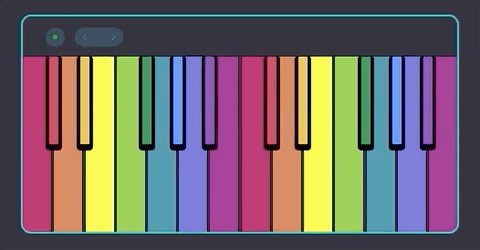
ビジュアライザーではPiano Mの状態をリアルタイムで確認できます。Piano Mでの演奏に合わせて、ビジュアライザー上の鍵盤とボタンが点灯します。
ファームウェアアップデートの確認
LearnアプリはPiano Mのファームウェアを自動的にアップデートします。またROLI Dashboardからも、Piano Mのファームウェアをアップデートすることが可能です。手順は以下の通りです。
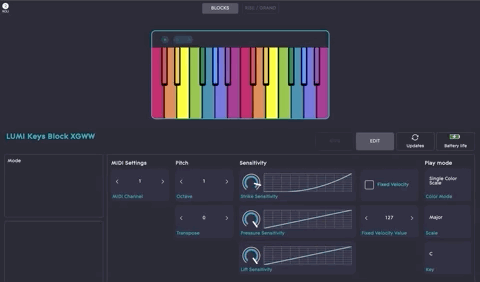
Piano Mのビジュアライザーをクリックして選択します。 ビジュアライザーにマウスを重ねると、ファームウェアバージョンやその他の情報が表示されます。「Updates」をクリックして、ファームウェアのアップデートを実行します。
Piano Mの設定
- MIDI Settings(MIDI設定)
- MIDI Mode(MIDIモード):MPE、マルチチャンネルモード、シングルチャンネルモードから選択
- 機能の詳細については、「ROLI Dashboard」のガイドをご覧ください。
- Pitch Bend Range(ピッチベンドレンジ):ソフトウェア音源に合わせてピッチベンドの範囲を設定
- No. of MIDI Channels(MIDIチャンネル数):MPEゾーンで使用するMIDIチャンネル数
- MPE Zone(MPEゾーン):グローバルメッセージ用のMIDIチャンネルと、それに続くMIDIチャンネルの方向を MIDIチャンネル数に基づいて設定
- Lower Zone = チャンネル1から昇順
- Upper Zone = チャンネル16から降順
- MIDI Mode(MIDIモード):MPE、マルチチャンネルモード、シングルチャンネルモードから選択
- Pitch(ピッチ)
- Ovtave(オクターブ):音を12半音単位で上下にシフト
- Transpose(移調):音を1半音単位で上下にシフト
- Sensitivity(感度)
- Strike、Press、Liftの感度を設定します。 各機能の詳細は、上記の動画または「5次元のタッチについて」 の記事をご確認ください。
- Fixed Velocity(固定ベロシティ):演奏時にすべてのキーの音量(ベロシティ)を固定値に設定
- Fixed Velocity Value(固定ベロシティ値):固定ベロシティ使用時のノートの音量(ベロシティ)を設定
- Keybed State(鍵盤ライティングの動作設定)
- Active Mode(アクティブモード):鍵盤の点灯方法やノートへの反応を変更
- Piano Mのデフォルトモードの詳細については、以下の「Mode(モード)」セクションをご参照ください。
- Scale(スケール):Piano Mに表示するスケールを設定
- Key(キー):選択したスケールのルート音を設定
- Pressure Tracking(プレッシャートラッキング):Polyphonic Aftertouch(ポリフォニックアフタータッチ)とChannel Pressure(チャンネルプレッシャー)の切り替え
- Pitch Bend Tracking(ピッチベンドトラッキング):シングルチャンネルモード時に、全体のピッチベンドに適用する音を「最後に弾いた音」「最も高い音」「最も低い音」の中から選択
- Active Mode(アクティブモード):鍵盤の点灯方法やノートへの反応を変更
- Colors(カラー)
- Global Key Color(グローバルキーカラー):ルート音を除く、スケール内の音の色を設定
- Root Key Color(ルートキーカラー):ルート音の色を設定
- Brightness(輝度):鍵盤全体の明るさを調整
- Modes(モード)
Piano Mでは最大4種類のモードを同時に保存でき、電源ボタンで切り替えが可能です。
- Colour Scheme(カラースキーム):プリセットのカラースキームを選択して、鍵盤の点灯方法を変更します。
- Pro(プロ):工場出荷時の設定カラーでルート音をハイライトし、グローバル(スケール)ノートを白に設定。 圧力によってキーの色が変化します。
- User(ユーザー):Colorsセクションでルート音とグローバル(スケール)ノートの色を自由に設定可能。 演奏中の音を強調するため、その他のキーは50%暗くなります。 また圧力の強さによって鍵盤の色の濃さが変化します。
- Piano(ピアノ):白鍵を白、黒鍵を黒に設定。
- Stage(ステージ):すべてのキーがレインボーパレットで20%の明るさで表示され(下図)、演奏されるとその鍵は100%の明るさで最大発光します。
- Rainbow(レインボー):Keybed Stateセクションで設定されたキーとスケール音のみ、レインボーパレットで100%の明るさで表示されます。

- Enable Pitch Bend(ピッチベンド有効):1音ごとにピッチベンドのオン/オフを切り替えます。
- Enable Pressure(プレッシャー有効):1音ごとにプレッシャーまたはアフタータッチのオン/オフを切り替えます。
モード設定は電源オフ後も本体に保持されるため、次回演奏する際にそのまま使用できます。 Piano Mの上級者向け機能の詳細については、こちらの記事をご覧ください。トラブルシューティング
「ROLI DashboardがPiano Mを認識しません...」
ROLI DashboardがPiano Mを認識しない場合は、以下を確認してください。
- Piano Mの電源が入っている
- USBケーブルが両端でしっかり接続されている
- 「BLOCKS」タブが選択されている
- Bluetooth経由で接続している場合(macOSのみ)、この記事の手順でMIDI-over-Bluetoothを正しく実行している:「MIDI-over-Bluetooth: Connecting and pairing with ROLI instruments」
- ROLI Hardware Driverを実行中の場合は、必要に応じてROLI Hardware Driverを手動で起動する
Mac:
Macintosh HD/Users/[ユーザー名]/Applications/ROLI Hardware Driver
Windows:
C:\Program Files\ROLI\ROLI Hardware Driver
接続トラブルがROLI Hardware Driverに関連している場合は、「ROLI Hardware Driver トラブルシューティング」 の手順もご参照ください。
Piano Mを工場出荷時の設定にリセットする
Piano Mの動作が不安定な場合や、元の設定に戻したい場合は、ビジュアライザー上でPiano Mを選択し、「Device」 >「Reset Block to factory settings」を実行してください。
Piano Mユーザーマニュアルを見る
Piano M、Learnアプリ、およびミュージシャン向けの高度な機能についての詳細は、「Piano M ユーザーマニュアル」をご覧ください。